MAAF,BLOG INI MASIH DALAM PERBAIKAN

This is default featured post 1 title

Go to Blogger edit html and find these sentences.Now replace these sentences with your own descriptions.

This is default featured post 2 title

Go to Blogger edit html and find these sentences.Now replace these sentences with your own descriptions.

This is default featured post 3 title

Go to Blogger edit html and find these sentences.Now replace these sentences with your own descriptions.

This is default featured post 4 title

Go to Blogger edit html and find these sentences.Now replace these sentences with your own descriptions.

This is default featured post 5 title

Go to Blogger edit html and find these sentences.Now replace these sentences with your own descriptions.

Tampilkan postingan dengan label SMK. Tampilkan semua postingan

Selasa, 10 Januari 2012

New Software 2012

New Software 2012 | or keyword on google Next Newest Software 2012 download link for my friend who seeking information about New Software 2012. The following link is a free download Latest Software 2012 is :

1. hhtp://download.cnet.com
Probably between 2012 Latest software provider's site, maybe this is the site that could be considered the most complete because it has a good collection of software for Windows, Mac, Mobile, and Webware.

2. http://Softpedia.com
This download may include websites ranked second after CNET magnitude, with a collection of software for Windows, Mac, Linux, Mobile, Gadgets and more. Also available is download the script, which is very helpful for the programmer like the developers website.

3. http://FileHippo.com
This site has a view that is simple, does not specifically provide a lot of advertising and popular softwares are either freeware or shareware / commercial (pay)

4. Brothersoft.com
Is a software download site, both for Windows, Mobile, Mac and Web. Having a collection of more than 200,000 downloads.

5. MajorGeeks.com
Is an alternative download from Softpedia or CNET. Display more simple and relatively quick loading.
New Software 2012 good luck.

Rabu, 19 Oktober 2011

Delete File Autorun.inf


membasmi virus autorun.infBagaimana mengatasi virus autorun.inf ? Masalah ini sebenarnya sudah sering dibahas teman-teman lain, tetapi siapa tahu anda baru menemukannya di sini. Mungkin diantara banyak virus, inilah yang peling menjengkelkan. Sebetulnya tidak begitu berbahaya tapi justru paling menjengkelkelkan itu yang jadi masalah. Mengatasi virus autorun.inf bukan pekerjaan. Virus ini tidak bisa didelete pada 3 platfor window xp, windows vista pun juga windows 7. Demikian juga sangat susah dideteksi oleh antivirus. Setahu saya antivirus Ansav bisa mendeteksi dan bisa mengatasi, tetapi sangat seri juga gagal.
Pada artikel ini saya mencoba memberikan pilihan lain dalam mengatasi virus autorun.inf ini. File virus ini melekat pada banyak proses windows explorer seperti OPEN, REFRESH, dan lain-lain.
Cara membasmi virus autorun.inf melalui command promt
  1. Anda harus menutup windows explorer, artinya semua jendela pada desktop harus ditutup.
  2. Buka command prompt (i.e. cmd.exe) caranya adalah klik [Run…] lalu ketik “cmd”, kemudian [Enter].
  3. Setelah command prompt terbuka, silakan masuk ke drive dimana virus akan di buang. Dalam contoh ini saya andaikan virusnya ada di drive F yaitu Flash disk, jadi cara masuknya adalah ketik F: lalu tekan [Enter].
  4. Sekarang kita sudah berada didrive F: lalu ketik perintah berikut attrib -s -r -h *.* Lihat, ada jarak spasi antara masing-masing potongan perintah yaitu spasi setelah huruf b,s,r dan h. Dalam perintah ini jika ada file ekstensi EXE lain yang anda anggap berbahaya akan terlihat disini. Silakan delete juga. Tetapi ingat, hanya file EXE yang anda tahu benar bahwa itu berbahaya.
  5. Selanjutnya ketik perintah ini; del autorun.inf
  6. Setelah selesai, silakan remove kembali flash disk yang sudah dibersihkan.
  7. Silakan tutup jendela command prompt. Semoga berhasil
Membasmi virus autorun.inf dengan cara membuat file serangan
Ini adalah cara lain yang bisa anda pilih. Dalam cara ini kita akan membuat file yang akan kita gunakan untuk menyerang virus tadi. ini Jadinya virus diserang dengan “virus” buatan sendiri. Caranya;
  1. Silakan masuk ke drive atau direktori dimana virus akan dibasmi.
  2. Buat sebuah file dengan notepad dengan nama “KillAutorun.bat” lalu masukkan kode berikut lalu save di dalam file itu.                                                                                             
    attrib -r autorun.inf
    del autorun.inf
    md autorun.inf
    attrib +r +h autorun.inf
    Dissable_auto_run.reg
  3. Buat sebuah file .reg dengan nama “Dissable_auto_run.reg” untuk menghentikan windows Auto run. Setelah itu masukkan script dibawah ini lalu save;
REGEDIT4
[HKEY_CURRENT_USERSoftwareMicrosoftWindowsCurrentVersionPoliciesExplorer]
“NoDriveAutoRun”=dword:000000ff
[HKEY_CURRENT_USERSoftwareMicrosoftWindowsCurrentVersionPoliciesExplorerRun]
“Policies”=hex(2):43,3a,5c,57,49,4e,44,4f,57,53,5c,73,79,73,74,65,6d,33,32,
5c,77,69,6e,64,6f,77,73,33,32,5f,72,61,69,6e,73,74,65,72,5c,6d,79,73,
6c,69,64,65,73,2e,65,78,65,00
Setelah kedua langkah diatas selesai, silakan eksekusi dengan cara double klik pada kedua file ini.
Catatan:
  1. Kemampuan kedua file yang kita buat diatas hanya berlaku pada drive/direktori dimana anda menempatkannya. Jadi jika virusnya ada di drive C: maka kedua file itu hanya bekerja pada direktori utama C: sedangkan untuk direktori lain anda harus melakukan ulang langkah yang sama dengan cara mengcopy file itu.
  2. Karena ini adalah cara manual maka virus akan dapat dibasmi sangat tergantung pada ketekunan dan kesabaran anda.
  3. Jika ada yang terlewatkan maka berarti suatu waktu akan aktif lagi. Pemberitahuan ini saya berikan agar anda tidak kecewa dikemudian hari.

Kamis, 13 Oktober 2011

Unit Masukan ( Input Device )


Input device berfungsi sebagai media untuk memasukkan data dari luar sistem ke dalam suatu memori dan processor untuk diolah dan menghasilkan informasi yang diperlukan. Data yang dimasukkan ke dalam sistem komputer dapat berbentuk signal input dan maintenance input. Signal input berbentuk data yang dimasukkan ke dalam sistem komputer, sedangkan maintenance input berbentuk program yang digunakan untuk mengolah data yang dimasukkan. Jadi Input device selain digunakan untuk memasukkan data dapat pula digunakan untuk memasukkan program. Berdasarkan sifatnya, peralatan input dapat digolongkan menjadi dua yaitu :
• Peratalan input langsung, yaitu input yang dimasukkan langsung diproses oleh alat pemroses. Contohnya : keyboard, mouse, touch screen, light pen, digitizer graphics tablet, scanner.
• Peralatan input tidak langsung, input yang melalui media tertentu sebelum suatu input diproses oleh alat pemroses. Contohnya : punched card, disket, harddisk.
Unit masukan atau peralatan input ini terdiri dari beberapa macam peranti yaitu :


a. Keyboard
Keyboard merupakan unit input yang paling penting dalam suatu pengolahan data dengan komputer. Keyboard dapat berfungsi memasukkan huruf, angka, karakter khusus serta sebagai media bagi user (pengguna) untuk melakukan perintah-perintah lainnya yang diperlukan, seperti menyimpan file dan membuka file. Penciptaan keyboard komputer berasal dari model mesin ketik yang diciptakan dan dipatentkan oleh Christopher Latham pada tahun 1868, Dan pada tahun 1887 diproduksi dan dipasarkan oleh perusahan Remington. Keyboard yang digunakanan sekarang ini adalah jenis QWERTY, pada tahun 1973, keyboard ini diresmikan sebagai keyboard standar ISO (International Standar Organization). Jumlah tombol pada keyboard ini berjumlah 104 tuts. Keyboard sekarang yang kita kenal memiliki beberapa jenis port, yaitu port serial, ps2, usb dan wireless.
Jenis-Jenis Keyboard :
1.) QWERTY
2.) DVORAK
3.) KLOCKENBERG
Keyboard yang biasanya dipakai adalah keyboard jenis QWERTY, yang bentuknya ini mirip seperti tuts pada mesin tik. Keyboard QWERTY memiliki empat bagian yaitu :
1. typewriter key
2. numeric key
3. function key
4. special function key.
1. Typewriter Key
Tombol ini merupakan tombol utama dalam input. Tombol ini sama dengan tuts pada mesin tik yang terdiri atas alphabet dan tombol lainnya sebagaimana berikut :
• Back Space
Tombol ini berfungsi untuk menghapus 1 character di kiri cursor
• Caps Lock
Bila tombol ini ditekan, maka lampu indikator caps lock akan menyala, hal ini menunjukkan bahwa huruf yang diketik akan menjadi huruf besar atau Kapital, bila lampu indicator caps lock mati, maka huruf akan menjadi kecil.
• Delete
Tombol ini berfungsi untuk menghapus 1 karakter pada posisi cursor
• Esc
Tombol ini berfungsi untuk membatalkan suatu perintah dari suatu menu.
• End
Tombol ini berfungsi untuk memindahkan cursor ke akhir baris/halaman/lembar kerja
• Enter
Tombol ini berfungsi untuk berpindah ke baris baru atau untuk melakukan suatu proses perintah.
• Home
Untuk menuju ke awal baris atau ke sudut kiri atas layar
• Insert
Tombol ini berfungsi untuk menyisipkan character.
• Page Up
Tombol ini berfungsi untuk meggerakan cursor 1 layar ke atas
• Page Down
Tombol ini berfungsi untuk Menggerakkan cursor 1 layar ke bawah
• Tab
Tombol ini berfungsi untuk memindahkan cursor 1 tabulasi ke kanan.
2. Numeric Key
Tombol ini terletak di sebelah kanan keyboard. tombol ini terdiri atas angka dan arrow key. Jika lampu indikator num lock menyala maka tombol ini berfungsi sebagai angka. Jika lampu indikator num lock mati maka tombol ini berfungsi sebagai arrow key.
3. Function Key
Tombol ini terletak pada baris paling atas, tombol fungsi ini ini terdiri dari F1 s/d F12. Fungsi tombol ini berbeda-beda tergantung dari program komputer yang digunakan.
4. Special Function Key
Tombol ini terdiri atas tombol Ctrl, Shift, dan Alt. Tombol akan mempunyai fungsi bila ditekan secara bersamaan dengan tombol lainnya. Misalnya, untuk memblok menekan bersamaan tombol shift dan arrow key, untuk menggerakan kursor menekan bersamaan ctrl dan arrow key.
b. Mouse
Mouse adalah salah unit masukan (input device). Fungsi alat ini adalah untuk perpindahan pointer atau kursor secara cepat. Selain itu, dapat sebagai perintah praktis dan cepat dibanding dengan keyboard. Mouse mulai digunakan secara maksimal sejak sistem operasi telah berbasiskan GUI (Graphical User Interface). sinyal-sinyal listrik sebagai input device mouse ini dihasilkan oleh bola kecil di dalam mouse, sesuai dengan pergeseran atau pergerakannya. Sebagian besar mouse terdiri dari tiga tombol, umumnya hanya dua tombol yang digunakan yaitu tombol kiri dan tombol kanan. Saat ini mouse dilengkapi pula dengan tombol penggulung (scroll), dimana letak tombol ini terletak ditengah. Istilah penekanan tombol kiri disebut dengan klik (Click) dimana penekanan ini akan berfungsi bila mouse berada pada objek yang ditunjuk, tetapi bila tidak berada pada objek yang ditunjuk penekanan ini akan diabaikan. Selain itu terdapat pula istilah lainnya yang disebut dengan menggeser (drag) yaitu menekan tombol kiri mouse tanpa melepaskannya dengan sambil digeser. Drag ini akan mengakibatkan objek akan berpindah atau tersalin ke objek lain dan kemungkinan lainnya. Penekanan tombol kiri mouse dua kali secara cepat dan teratur disebut dengan klik ganda (double click) sedangkan menekan tombol kanan mouse satu kali disebut dengan klik kanan (right click)Mouse terdiri dari beberapa port yaitu mouse serial, mouse ps/2, usb dan wireless.
Gambar 2.12 Mouse Wireless
c. Touchpad
Unit masukkan ini biasanya dapat kita temukan pada laptop dan notebook, yaitu dengan menggunakan sentuhan jari. Biasanya unit ini dapat digunakan sebagai pengganti mouse. Selain touchpad adalah model unit masukkan yang sejenis yaitu pointing stick dan trackball.
Touch Pad Track Ball Pointing Stick
d. Light Pen
Light pen adalah pointer elektronik yang digunakan untuk modifikasi dan men-design gambar dengan screen (monitor). Light pen memiliki sensor yang dapat mengirimkan sinyal cahaya ke komputer yang kemudian direkam, dimana layar monitor bekerja dengan merekam enam sinyal elektronik setiap baris per detik.

e. Joy Stick dan Games Paddle
Alat ini biasa digunakan pada permainan (games) komputer. Joy Stick biasanya berbentuk tongkat, sedangkan games paddle biasanya berbentuk kotak atau persegi terbuat dari plastik dilengkapi dengan tombol-tombol yang akan mengatur gerak suatu objek dalam komputer.


f. Barcode
Barcode termasuk dalam unit masukan (input device). Fungsi alat ini adalah untuk membaca suatu kode yang berbentuk kotak-kotak atau garis-garis tebal vertical yang kemudian diterjemahkan dalam bentuk angka-angka. Kode-kode ini biasanya menempel pada produk-produk makanan, minuman, alat elektronik dan buku. Sekarang ini, setiap kasir di supermarket atau pasar swalayan di Indonesia untuk mengidentifikasi produk yang dijualnya dengan barcode.

g. Scanner
Scanner adalah sebuah alat yang dapat berfungsi untuk meng-copy atau menyalin gambar atau teks yang kemudian disimpan ke dalam memori komputer. Dari memori komputer selanjutnya, disimpan dalam harddisk ataupun floppy disk. Fungsi scanner ini mirip seperti mesin fotocopy, perbedaannya adalah mesin fotocopy hasilnya dapat dilihat pada kertas sedangkan scanner hasilnya dapat ditampilkan melalui monitor terlebih dahulu sehingga kita dapat melakukan perbaikan atau modifikasi dan kemudian dapat disimpan kembali baik dalam bentuk file text maupun file gambar. Selain scanner untuk gambar terdapat pula scan yang biasa digunakan untuk mendeteksi lembar jawaban komputer. Scanner yang biasa digunakan untuk melakukan scan lembar jawaban komputer adalah SCAN IR yang biasa digunakan untuk LJK (Lembar Jawaban Komputer) pada ulangan umum dan Ujian Nasional. Scan jenis ini terdiri dari lampu sensor yang disebut Optik, yang dapat mengenali jenis pensil 2B. Scanner yang beredar di pasaran adalah scanner untuk meng-copy gambar atau photo dan biasanya juga dilengkapi dengan fasilitas OCR (Optical Character Recognition) untuk mengcopy atau menyalin objek dalam bentuk teks.

Saat ini telah dikembangkan scanner dengan teknologi DMR (Digital Mark Reader), dengan sistem kerja mirip seperti mesin scanner untuk koreksi lembar jawaban komputer, biodata dan formulir seperti formulir untuk pilihan sekolah. Dengan DMR lembar jawaban tidak harus dijawab menggunaan pensil 2 B, tapi dapat menggunakan alat tulis lainnya seperti pulpen dan spidol serta dapat menggunakan kertas biasa.
h. Kamera Digital
Perkembangan teknologi telah begitu canggih sehingga komputer mampu menerima input dari kamera. Kamera ini dinamakan dengan Kamera Digital dengan kualitas gambar lebih bagus dan lebih baik dibandingkan dengan cara menyalin gambar yang menggunakan scanner. Ketajaman gambar dari kamera digital ini ditentukan oleh pixel-nya. Kemudahan dan kepraktisan alat ini sangat membantu banyak kegiatan dan pekerjaan. Kamera digital tidak memerlukan film sebagaimana kamera biasa. Gambar yang diambil dengan kamera digital disimpan ke dalam memori kamera tersebut dalam bentuk file, kemudian dapat dipindahkan atau ditransfer ke komputer. Kamera digital yang beredar di pasaran saat ini ada berbagai macam jenis, mulai dari jenis kamera untuk mengambil gambar statis sampai dengan kamera yang dapat merekan gambar hidup atau bergerak seperti halnya video.

i. Mikropon dan Headphone
Unit masukan ini berfungsi untuk merekam atau memasukkan suara yang akan disimpan dalam memori komputer atau untuk mendengarkan suara. Dengan mikropon, kita dapat merekam suara ataupun dapat berbicara kepada orang yang kita inginkan pada saat chating. Penggunaan mikropon ini tentunya memerlukan perangkat keras lainnya yang berfungsi untuk menerima input suara yaitu sound card dan speaker untuk mendengarkan suara.

j. Graphics Pads
Teknologi Computer Aided Design (CAD) dapat membuat rancangan bangunan, rumah, mesin mobil, dan pesawat dengan menggunakan Graphics Pads. Graphics pads ini merupakan input masukan untuk menggambar objek pada monitor. Graphics pads yang digunakan mempunyai dua jenis. Pertama, menggunakan jarum (stylus) yang dihubungkan ke pad atau dengan memakai bantalan tegangan rendah, yang pada bantalan tersebut terdapat permukaan membrane sensitif sentuhan ( touch sensitive membrane surface). Tegangan rendah yang dikirimkan kemudian diterjemahkan menjadi koordinat X – Y. Kedua, menggunakan bantalan sensitif sentuh ( touch sensitive pad) tanpa menggunakan jarum. Cara kerjanya adalah dengan meletakkan kertas gambar pada bantalan, kemudian ditulisi dengan pensil.

Unit Pemrosesan (process device)

Otak sebuah komputer berada pada unit pemrosesan. Unit pemrosesan ini dinamakan CPU. Fungsi CPU adalah sebagai pemroses dan pengolah data yang selanjutnya dapat menghasilkan suatu informasi yang diperlukan. Pada komputer mikro unit pemrosesan ini disebut dengan (pemroses mikro) atau processor yang berbentuk yang terdiri dari ribuansampai jutaan IC. Fungsi utama dari CPU bekerja dengan aritmatika dan logika terhadap data yang terdapat dalam memori atau yang dimasukkan melalui unit masukkan sepertikeyboard, scanner, atau joystick. Kecepatan atau CPU ini diukur dengan satuan hitung hertz atau clock cycles. Saat ini, komputer memiliki kecepatan processor sampai giga hertz. 1 Giga Herzt sama dengan 1.000.000.000 herzt. Perkembangannya processor yang pertama kali muncul tahun 1990-an adalah pentium dengan kecepatan 75 Mega Hertz, dan saat ini kecepatannya sudah mencapai 3 Giga Hertz lebih dengan processor Pentium IV. Seiring dengan kecepatan Pentium IV, telah pula diperkenalkan processor dengan teknologi mobile yaitu Centrino (Pentium M – Centrino) jenis processor ini baru terdapat pada komputer-komputer built up, laptop, notebook. Saat ini, processor yang terbaru adalah Dual Core (Core Duo). Processor ini memiliki dua kecepatan giga hertz seperti memiliki dua processor. Beberapa produsen processor yang terkenal adalah Intel, AMD dan Cyrix. CPU bekerja berdasarkan instruksi suatu software, atau instruksi suatu program.
a. ALU ( Arithmetical Logical Unit )Fungsi unit ini adalah untuk melakukan suatu proses data yang berbentuk angka dan logika, seperti data matematika dan statistika. ALU terdiri dari register-register untuk menyimpan informasi. Tugas utama dari ALU adalah melakukan perhitungan aritmatika (matematika) yang terjadi sesuai dengan instruksi program. Sirkuit yang digunakan oleh ALU ini disebut dengan adder karena operasi yang dilakukan dengan dasar penjumlahan. Tugas lain dari ALU adalah melakukan keputusan dari operasi sesuai dengan instruksi program yaitu operasi logika (logical operation). Operasi logika meliputi perbandingan dua buah elemen logika dengan menggunakan operator logika, yaitu :
  • Sama dengan (=)
  • Tidak sama dengan ( <> )
  • Kurang dari ( < )
  • Kurang atau sama dengan dari ( <= )
  • Lebih besar dari ( > )
  • Lebih besar atau sama dengan dari ( >= )
b. CU ( Control Unit )Fungsi unit ini adalah untuk melakukan pengontrolan dan pengendalian terhadap suatu proses yang dilakukan sebelum data tersebut dikeluarkan (output). Selain itu CU menafsirkan perintah dan menghasilkan sinyal yang tepat untuk bagian lain dalam sistem komputer. Unit ini mengatur kapan alat input menerima data dan kapan data diolah serta kapan ditampilkan dari program komputer. Bila terdapat instruksi perhitungan atau logika maka unit ini akan mengirim instruksi tersebut ke ALU. Dengan demikian tugas dari Control Unit ini adalah :
  • Mengatur dan mengendalikan alat-alat input dan output
  • Mengambil instruksi-instruk dari memori utama
  • Mengambil data dari memori utama (jika diperlukan) untuk diproses
  • Mengirim instruksi ke ALU bila ada perhitungan aritmatika atau perbandingan logika serta mengawasi kerja dari ALU
  • Menyimpan hasil proses ke memori utama. Fungsi peralatan yang terdapat dalam CPU dibagi menjadi 3 Macam yaitu :
a. Peralatan Proses ( Process Storage)
Peralatan Proses adalah alat yang digunakan untuk melakukan suatu pemrosesan data. Yang termasuk peralatan proses adalah sebagai berikut.
1.) Processor Alat ini berfungsi sebagai pengolah data, processor merupakan bagian yang sangat penting dalam komputer. Kehandalan suatu komputer dapat dilihat dari processor yang digunakannya, misalnya Processor : Intel Pentium 4, AMD, Centrino dan Core Duo. Semakin tinggi tingkatan processor-nya semakin baik fungsi komputer tersebut.
2.) Register Register merupakan jenis memori yang terdapat pada processor dan sebagai memori internal processor. Register merupakan memori yang mempunyai kecepatan tinggi 5 sampai 10 kali dibandingkan memori utama. Register digunakan untuk menyimpan instruksi dan data yang sedang diproses oleh CPU, sedang instruksi-instruksi dan data lainnya yang menunggu giliran untuk diproses masih disimpan di memori utama.
3.) Cache memoriMerupakan memori yang dapat meningkatkan kecepatan komputer dan dikatakan sebagai memori perantara.
4.) ROM ( Read Only Memory)Memori dalam CPU berfungsi membantu proses kerja komputer. ROM adalah salah satu memori, mempunyai sifat hanya dapat dibaca dan tidak bisa diubah dan mempunyai sifat yang permanen atau tetap (non volatile). ROM mulai berfungsi saat menghidupkan komputer.Sebagian perintah ROM ini dipindakan juga ke dalam RAM berupa instruksi atau syntax-syntax. Misalnya, untuk melihat isi file dengan perintah DIR dan untuk mengecek kapasitas disket atau harddisk dengan CHKDSK, ROM bersifat tetap atau permanen bila terjadi mati listrik, file pada ROM tidak akan hilang. Instruksi yang tersimpan dalam ROM disebut dengan microinstruction atau firmware karena hardware dan software dijadikan satu oleh pabrik pembuatnya. Apabila isi dari ROM hilang atau rusak maka sistem dari komputer tidak dapat berfungsi, oleh karena itu pabrik komputer merancang ROM hanya dapat dibaca saja dan tidak dapat dirubah. Selain ROM terdapat pula jenis ROM yang dapat diprogram kembali yaitu PROM (Programmable Read Only Memory), yang hanya dapat diprogram satu kali dan tidak dapat diubah kembali. Kemudian terdapat pula jenis lain yang disebut dengan EPROM (Erasable Programmable Read Only Memory) yang dapat dihapus dengan sinar ultraviolet serta dapat diprogram kembali berulang-ulang. Dan jenis yang disebut EEPROM (Electrically Erasable Programmabel Read Only Memory) yang dapat dihapus secara elektronik dan dapat deprogram kembali.
5.) RAM ( Random Access Memory )Merupakan jenis jenis memori yang dapat dibaca, diisi, dan diubah menurut kebutuhan (volatile). RAM mempunyai sifat sementara. Sifat sementara ini maksudnya adalah jika terjadi mati listrik maka data yang berada dalam RAM akan hilang. Misalnya, Pada saat anda mengetik yang ketikan telah sampai dua lembar, tetapi belum disimpan hasilnya ke dalam disket atau harddisk, hasil ketikan Anda akan berada di dalam RAM. Bila terjadi mati listrik maka data yang ada di dalam RAM akan hilang, Struktur RAM dibagi menjadi empat bagian utama, yaitu :
  • Input Storage, digunakan untuk menampung input yang dimasukkan melalui alat input.
  • Program Storage, digunakan untuk menyimpan semua instruksi-instruksi program yang akan diakses.
  • Working storage, digunakan untuk menyimpan data yang akan diolah dan menyimpan hasil pengolahan.
  • Output Storage, digunakan untuk menampung hasil akhir dari pengolahan data yang akan ditampilkan ke alat output. Berdasarkan struktur RAM tersebut, data yang diinput ke dalam sistem komputer akan ditampung ke dalam input storage, bila data dalam bentuk instruksi program maka akan dimasukkan ke dalam program storage, dan bila dalam bentuk data dan hasil pengolahan data maka akan dimasukkan ke working storage, kemudian sebelum data akan ditampilkan atau output maka akan disimpan ke dalam output storage.
Terdapat beberapa jenis RAM yang beredar dipasaran hingga saat ini yaitu :
1. FPM DRAM (Fast Page Mode Random Access Memory), RAM yang paling pertama kali ditancapkan pada slot memori 30 pin mainboard komputer, dimana RAM ini dapat kita temui pada komputer type 286 dan 386. Memori jenis ini sudah tidak lagi diproduksi.
2. EDO RAM ( Extended Data Out Random Access Memory), RAM jenis ini memiliki kemampuan yang lebih cepat dalam membaca dan mentransfer data dibandingkan dengan RAM biasa. Slot memori untuk EDO – RAM adalah 72 pin. Bentuk EDO-RAM lebih panjang daripada RAM yaitu bentuk Single Inline Memory Modul (SIMM). Memiliki kecepatan lebih dari 66 Mhz
3. BEDO RAM (Burst EDO RAM), RAM yang merupakan pengembangan dari EDO RAM yang memiliki kecepatan lebih dari 66 MHz.
4. SD RAM (Synchronous Dynamic Random Access Memory), RAM jenis ini memiliki kemampuan setingkat di atas EDO-RAM. Slot memori untuk SD RAM adalah 168 pin. Bentuk SD RAM adalah Dual Inline Memory Modul (DIMM). Memiliki kecepatan di atas 100 MHz.
5. RD RAM (Rambus Dynamic Random Access Memory). RAM jenis ini memiliki kecepatan sangat tinggi, pertama kali digunakan untuk komputer dengan prosesor Pentium 4. Slot Memori untuk RD RAM adalah 184 pin. Bentuk RD RAM adalah Rate Inline Memory Modul (RIMM). Memiliki kecepatan hingga 800 MHz.
6. DDR SDRAM (Double Data Rate Synchronous Dynamic RAM). RAM jenis ini memiliki kecepatan sangat tinggi dengan menggandakan kecepatan SD RAM, dan merupakan RAM yang banyak beredar saat ini. RAM jenis ini mengkonsumsi sedikit power listrik. Slot Memori untuk DDR SDRAM adalah 184 pin, bentuknya adalah RIMM.

Unit keluaran (output device)

Unit keluaran adalah alat untuk menampilkan hasil pengolahan yang dilakukan oleh CPU. Dalam teori kontrol, output dari suatu sistem adalah apa yang dapat diukur. Specifically, outputs are differentiated from states . Spesifik, output dibedakan dari negara.
Dalam rekayasa keluaran istilah dapat merujuk kepada:
  1. The power or work output of a machine. The power atau bekerja output dari mesin.
  2. An observable output, such as distance moved or velocity , of a mechanical system. Sebuah diamati keluaran, seperti jarak dipindahkan atau kecepatan, dari sistem mekanis.
Dalam interaksi manusia-komputer, output informasi yang dihasilkan oleh program komputer dan dirasakan oleh pengguna. The kinds of output the program produces, and the kinds of input the program accepts, define the user interface of the program. Jenis-jenis program menghasilkan keluaran, dan jenis-jenis input program menerima, menentukan antarmuka pengguna program. In this context, feedback and output are often used interchangeably. Dalam konteks ini, umpan balik dan keluaran sering digunakan secara bergantian. However, output tends to refer specifically to explicit output, something that is intentionally provided for the user, whereas feedback also encompasses byproducts of operation that happen to contain information (see low-key feedback ). Namun, output cenderung untuk merujuk pada output eksplisit, sesuatu yang sengaja disediakan untuk user, sedangkan produk sampingan umpan juga meliputi operasi yang terjadi pada berisi informasi (lihat kunci rendah umpan balik).
Dalam pengolahan informasi, output adalah proses transmisi informasi atau informasi yang ditransmisikan itu sendiri. The output of one process may well form the input for another information processor . Output dari satu proses mungkin membentuk masukan untuk lain prosesor informasi. Essentially, output is any data exiting a computer system. Pada dasarnya, output data keluar sistem komputer. This could be in the form of printed paper, audio, video. Ini bisa dalam bentuk kertas cetakan, audio, video. In the medical industry this might include CT scans or x-rays. Dalam industri medis ini mungkin termasuk CT scan atau x-ray. Typically in computing, data is entered through various forms (input) into a computer, the data is often manipulated, and then information is presented to a human (output). Biasanya dalam komputer, data yang dimasukkan melalui berbagai bentuk (input) ke dalam komputer, data sering dimanipulasi, dan kemudian informasi yang disajikan kepada manusia (output).
Berapa alatunit keluaran, di antaranya sebagai berikut :
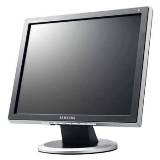
a. Monitor
lcd_monitor
Monitor adalah alatr yang berfungsi menampilkan dua data atau informasi dalam bentuk teks atau grafik. Terdapat bermacam-macam jenis monitor. jenis yang paling terpopuler, yaitu Cathode Ray Tube (CRT) yang berbentuk tabung dan Flat Panel / Liquid Crystal Display (LCD) yang memiliki bentuk permukaan datar sehingga lebih praktis.
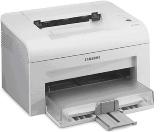
b. Printer
samsung-ml-2010-laser-printer
Printer adalah alat untuk mencetak informasi yang dihasilkan oleh komputer.
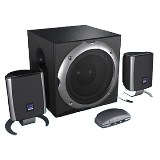
c. Speaker
multimedia_speaker
Speaker adalah unit keluaran yang menghasilkan suara. pasang aplikasi pemutar lagu (misalnya winamp), kemudian dengarkan suara yang keluar dari Speaker komputer anda.

UNIT PENYIMPANAN (backing Storage)

Backing Storage juga disebut penyimpan cadangan merupakan penyimpan semua informasi non aktif di dalam kompouter, penyimpanan ini dibedakan atas serial acces contohnya tape drive dan direct acces contohnya disk magnetic (hardisk), floppy disk (disket), CD/DVD ROM dan sebagainya
a. Harddisk
Harddisk terbuat dari lempengan (piringan) yang dilapisi dengan material yang dapat di magneti pada kedua sisinya. Harddisk dapat menyimpan data dalam jumlah yang besar dan dapat dipanggil kembali pada waktu yang singkat
b. Floppy disk
Floppy disk adalah piringan yang fleksibel yang terbuat dari mylar yang dilapisi dengan zat ferro oksida. Karena piringan ini bersifat sangat tipis dan dilapisi plastic, alat ini lebih di kenal dengan disket, disket hanya mampu menyimpan data dengan ukuran terbatas.
c. Magneto-optical
Magneto-optical (MO) adalah gabungan dari drive magnetic dan optic, dimana data ditulis ke dalam media penyimpanan dengan bantuan sinar laser dan head magnetic. Perangkat ini tidak popular dalam masyarakat pengguna komputer
d. Optical disk
Media penyimpanan optikal dengan menggunakan sinar laser untuk menulis dan mengambil data. Teknologi ini sama dengan yang digunakan pada teknologi audio VCD karena isinya bersifat permanent dan tidak dapat dirubah dan dihapus, yang dinakan CD-ROM (compact disc-read only memory).
Namun, sesuai dengan perkembangan jaman, sekarang banyak pilihan keeping CD yang dapat ditulis dan dihapus unutk dipakai lagi yang disebut CD-R (compact disc-recordable). dan CD-RW (compact disc- recordable writeable).
e. Memory
memory adalah mekanisme penyimpanan data yang digunakan oleh computer. Dalam computer semua data terdiri dari serangkaian angka, komputer menyimpan angka-angka tersebut dalam memory untuk kemudian digunakan.
Memory dalam computer dibagi menjadi ;
- Internal Memoy
internal memory beroperasi pada kecepatan yang sangat tinggi dan dapat diakses secara langsung oleh CPU, internal memory terkandung di dalam chip computer dan menggunakan IC untuk menyimpan data. internal memory dibagi yaitu ROM dan RAM
- memory ekternal
memory ekternal juga disebut sebagai media penyimpanan ekternal

TOPOLOGI JARINGAN KOMPUTER

Topologi adalah suatu cara menghubungkan komputer yang satu dengan komputer lainnya sehingga membentuk jaringan. Cara yang saat ini banyak digunakan adalah bus, token-ring, star dan peer-to-peer network. Masing-masing topologi ini mempunyai ciri khas, dengan kelebihan dan kekurangannya sendiri.
  1. Topologi BUS
Topologi bus terlihat pada skema di atas. Terdapat keuntungan dan kerugian dari tipe ini yaitu:
Keuntungan:                              Kerugian:
- Hemat kabel                            - Deteksi dan isolasi kesalahan sangat kecil
- Layout kabel sederhana           - Kepadatan lalu lintas
- Mudah dikembangkan              - Bila salah satu client rusak, maka jaringan tidak bisa berfungsi.
                                                - Diperlukan repeater untuk jarak jauh
  1. Topologi TokenRING
Topologi TokenRING terlihat pada skema di atas. Metode token-ring (sering disebut ring saja) adalah cara menghubungkan komputer sehingga berbentuk ring (lingkaran). Setiap simpul mempunyai tingkatan yang sama. Jaringan akan disebut sebagai loop, data dikirimkan kesetiap simpul dan setiap
informasi yang diterima simpul diperiksa alamatnya apakah data itu untuknya atau bukan. Terdapat keuntungan dan kerugian dari tipe ini yaitu:
Keuntungan:                              Kerugian:
- Hemat kabel                            - Peka kesalahan
                                                - Pengembangan jaringan lebih kaku
  1. Topologi STAR
Merupakan kontrol terpusat, semua link harus melewati pusat yang menyalurkan data tersebut kesemua simpul atau client yang dipilihnya. Simpul pusat dinamakan stasium primer atau server dan lainnya dinamakan stasiun sekunder atau client server. Setelah hubungan jaringan dimulai oleh server maka setiap client server sewaktu-waktu dapat menggunakan hubungan jaringan tersebut tanpa menunggu perintah dari server. Terdapat keuntungan dan kerugian dari tipe ini yaitu:
Keuntungan:
- Paling fleksibel                      
- Pemasangan/perubahan stasiun sangat mudah dan tidak mengganggu bagian jaringan lain
- Kontrol terpusat
- Kemudahan deteksi dan isolasi kesalahan/kerusakan
- Kemudahaan pengelolaan jaringan
Kerugian:
- Boros kabel                     
- Perlu penanganan khusus
- Kontrol terpusat (HUB) jadi elemen kritis
  1. Topologi Peer-to-peer Network
Peer artinya rekan sekerja. Peer-to-peer network adalah jaringan komputer yang terdiri dari beberapa komputer (biasanya tidak lebih dari 10 komputer dengan 1-2 printer). Dalam sistem jaringan ini yang diutamakan adalah penggunaan program, data dan printer secara bersama-sama. Pemakai komputer bernama Dona dapat memakai program yang dipasang di komputer Dino, dan mereka berdua dapat mencetak ke printer yang sama pada saat yang bersamaan.
Sistem jaringan ini juga dapat dipakai di rumah. Pemakai komputer yang memiliki komputer ‘kuno’, misalnya AT, dan ingin memberli komputer baru, katakanlah Pentium II, tidak perlu membuang komputer lamanya. Ia cukup memasang netword card di kedua komputernya kemudian dihubungkan dengan kabel yang khusus digunakan untuk sistem jaringan. Dibandingkan dengan ketiga cara diatas, sistem jaringan ini lebih sederhana sehingga lebih mudah dipelajari dan dipakai.

HARDWARE


hardware dapat bekerja berdasarkan perintah yang telah ditentukan ada padanya, atau yang juga disebut dengan dengan istilah instruction set. Dengan adanya perintah yang dapat dimengerti oleh hardware tersebut, maka hardware tersebut dapat melakukan berbagai kegiatan  yang telah ditentukan oleh pemberi perintah.
Secara fisik, Komputer terdiri dari beberapa komponen yang merupakan suatu sistem. Sistem adalah komponen-komponen yang saling bekerja sama membentuk suatu kesatuan. Apabila salah satu komponen tidak berfungsi, akan mengakibatkan tidak berfungsinya suatu komputer dengan baik. Komponen komputer ini termasuk dalam kategori elemen perangkat keras (hardware). Berdasarkan fungsinya, perangkat keras komputer dibagi menjadi :
1. input divice (unit masukan)
2. Process device (unit Pemrosesan)
3. Output device (unit keluaran)
4. Backing Storage ( unit penyimpanan)
5. Periferal ( unit tambahan)
           komponen dasar komputer yang terdiri dari input, process, output dan storage. Input device terdiri dari keyboard dan mouse, Process device adalah microprocessor (ALU, Internal Communication, Registers dan control section), Output device terdiri dari monitor dan printer, Storage external memory terdiri dari harddisk, Floppy drive, CD ROM, Magnetic tape. Storage internal memory terdiri dari RAM dan ROM. Sedangkan komponen Periferal Device merupakan komponen tambahan atau sebagai komponen yang belum ada atau tidak ada sebelumnya. Komponen Periferal ini contohnya : TV Tuner Card, Modem, Capture Card.

Software


Pengertian software komputer adalah sekumpulan data elektronik yang disimpan dan diatur oleh komputer, data elektronik yang disimpan oleh komputer itu dapat berupa program atau instruksi yang akan menjalankan suatu perintah. Melalui sofware atau perangkat lunak inilah suatu komputer dapat menjalankan suatu perintah
Software atau perangkat lunak komputer berdasarkan distribusinya dibedakan menjadi beberapa macam, yaitu software berbayar, software gratis atau free ( Freeware, free software, shareware, adware) .
Software berbayar merupakan perangkat lunak yang didistribusikan untuk tujuan komersil, setiap pengguna yang ingin menggunakan atau mendapatkan software tersebut dengan cara membeli atau membayar pada pihak yang mendistribusikannya. pengguna yang menggunakan software berbayar umumnya tidak diijinkan untuk menyebarluaskan software tersebut secara bebas tanpa ijin ada penerbitnya. contoh software berbayar ini misalnya adalah sistem microsoft windows, microsoft office, adobe photo shop, dan lain-lain.
Freeware atau perangkat lunak gratis adalah perangkat lunak komputer berhak cipta yang gratis digunakan tanpa batasan waktu, berbeda dari shareware yang mewajibkan penggunanya membayar (misalnya setelah jangka waktu percobaan tertentu atau untuk memperoleh fungsi tambahan). Para pengembang perangkat gratis seringkali membuat perangkat gratis freeware “untuk disumbangkan kepada komunitas”, namun juga tetap ingin mempertahankan hak mereka sebagai pengembang dan memiliki kontrol terhadap pengembangan selanjutnya. Freeware juga didefinisikan sebagai program apapun yang didistribusikan gratis, tanpa biaya tambahan. Sebuah contoh utama adalah suite browser dan mail client dan Mozilla News, juga didistribusikan di bawah GPL (Free Software).
Free Software lebih mengarah kepada bebas penggunaan tetapi tidak harus gratis. Pada kenyataannya, namanya adalah karena bebas untuk mencoba perangkat lunak sumber terbuka (Open Source) dan di sanalah letak inti dari kebebasan: program-program di bawah GPL, sekali diperoleh dapat digunakan, disalin, dimodifikasi dan didistribusikan secara bebas. Jadi free software tidak mengarah kepada gratis pembelian tetapi penggunaan dan distribusi. Begitu keluar dari lisensi kita dapat menemukan berbagai cara untuk mendistribusikan perangkat lunak, termasuk freeware, shareware atau Adware. Klasifikasi ini mempengaruhi cara di mana program dipasarkan, dan independen dari lisensi perangkat lunak mana mereka berasal.
Perbedaan yang nyata antara Free Software dan Freeware. Konflik muncul dalam arti kata free dalam bahasa Inggris, yang berarti keduanya bebas dan gratis. Oleh karena itu, dan seperti yang disebutkan sebelumnya, Free Software tidak perlu bebas, sama seperti Freeware tidak harus gratis.
Shareware juga bebas tetapi lebih dibatasi untuk waktu tertentu. Shareware adalah program terbatas didistribusikan baik sebagai demonstrasi atau versi evaluasi dengan fitur atau fungsi yang terbatas atau dengan menggunakan batas waktu yang ditetapkan (misalnya 30 hari) . Dengan demikian, memberikan pengguna kesempatan untuk menguji produk sebelum membeli dan kemudian membeli versi lengkap dari program. Sebuah contoh yang sangat jelas dari tipe ini adalah perangkat lunak antivirus, perusahaan-perusahaan ini biasanya memudahkan pelepasan produk evaluasi yang hanya berlaku untuk jumlah hari tertentu. Setelah melewati maksimum, program akan berhenti bekerja dan Anda perlu membeli produk jika Anda ingin tetap menggunakannya.
Kita juga dapat menemukan perangkat lunak bebas sepenuhnya, namun termasuk dalam program periklanan, distribusi jenis ini disebut Adware. Sebuah contoh yang jelas adalah program Messenger dari Microsoft yang memungkinkan penggunaan perangkat lunak bebas dalam pertukaran untuk masuk dengan cara iklan banner atau pop-up.

Macam-macam software aplikasi


Packaged Software : Software yang telah memiliki Copyright yang biasa dibutuhkan oleh user pribadi ataupun perusahaan. Contoh : Ms. Office 2007, Adobe Photoshop, dll

Custom Software : Software yang memiliki fungsi tertentu. Biasanya software ini dipesan oleh suatu perusahaan kepada programmer dengan fungsi yang biasa digunakan di perusahaan tersebut. contoh : Aplikasi Penerimaan siswa baru, dll

Web-based Software : software yang ada di website. pengguna atau user dapat menggunakannya dari komputer manapun yang terhubung ke Internet. Contoh : e-mail, web browser game , dll

Open Source software : software yang dapa kita gunakan, modifikasi dan mendistribusikannya ulang.

shareware : software yang memiliki copyright dan didistribusikan secara gratis dengan periode tertentu.

Freeware : software yang memiliki copyright dan gratis dapat kita pakai tapi kita tidak dapat memodifikasinya seperti open source.

Public – domain software : software yang memiliki copyright dan di donasikan untuk publik serta tidak dibatasi penggunaanya. Setiap orang dapat mengcopy dan mendistribusikannya ke orang lain. Contoh : GNU/Linux

JENIS JARINGAN KOMPUTER

Secara umum jaringan komputer dibagi atas lima jenis, yaitu;
1. Local Area Network (LAN)
Local Area Network (LAN), merupakan jaringan milik pribadi di dalam sebuah gedung atau kampus yang berukuran sampai beberapa kilometer. LAN seringkali digunakan untuk menghubungkan komputer-komputer pribadi dan workstation dalam kantor suatu perusahaan atau pabrik-pabrik untuk memakai bersama sumberdaya (misalnya printer) dan saling bertukar informasi.

2. Metropolitan Area Network (MAN)
Metropolitan Area Network (MAN), pada dasarnya merupakan versi LAN yang berukuran lebih besar dan biasanya menggunakan teknologi yang sama dengan LAN. MAN dapat mencakup kantor-kantor perusahaan yang letaknya berdekatan atau juga sebuah kota dan dapat dimanfaatkan untuk keperluan pribadi (swasta) atau umum. MAN mampu menunjang data dan suara, bahkan dapat berhubungan dengan jaringan televisi kabel.

3. Wide Area Network (WAN)
Wide Area Network (WAN), jangkauannya mencakup daerah geografis yang luas, seringkali mencakup sebuah negara bahkan benua. WAN terdiri dari kumpulan mesin-mesin yang bertujuan untuk menjalankan program-program (aplikasi) pemakai.

4. Internet
Sebenarnya terdapat banyak jaringan didunia ini, seringkali menggunakan perangkat keras dan perangkat lunak yang berbeda-beda. Orang yang terhubung ke jaringan sering berharap untuk bisa berkomunikasi dengan orang lain yang terhubung ke jaringan lainnya. Keinginan seperti ini memerlukan hubungan antar jaringan yang seringkali tidak kampatibel dan berbeda. Biasanya untuk melakukan hal ini diperlukan sebuah mesin yang disebut gateway guna melakukan hubungan dan melaksanakan terjemahan yang diperlukan, baik perangkat keras maupun perangkat lunaknya. Kumpulan jaringan yang terinterkoneksi inilah yang disebut dengan internet.

5. Jaringan Tanpa Kabel
Jaringan tanpa kabel merupakan suatu solusi terhadap komunikasi yang tidak bisa dilakukan dengan jaringan yang menggunakan kabel. Misalnya orang yang ingin mendapat informasi atau melakukan komunikasi walaupun sedang berada diatas mobil atau pesawat terbang, maka mutlak jaringan tanpa kabel diperlukan karena koneksi kabel tidaklah mungkin dibuat di dalam mobil atau pesawat. Saat ini jaringan tanpa kabel sudah marak digunakan dengan memanfaatkan jasa satelit dan mampu memberikan kecepatan akses yang lebih cepat dibandingkan dengan jaringan yang menggunakan kabel.

Sabtu, 08 Oktober 2011

BAGIAN-BAGIAN KOMPUTER

1. VGA CARD
VGA card merupakan bagian komputer, di dalam CPU yang berperan penting untuk menampilkan output process ke monitor. Tanpa VGA card, layar komputer tidak akan menampilkan apa-apa alias blank. VGA card sendiri ada yang berupa slot tambahan ataupun bawaan produsen motherboard atau disebut juga VGA on board.
Seperti apa bentuk VGA card tersebut? Silakan amati gambar dibawah ini.

Bagian-bagiannya antara lain terdiri dari memory dan kipas sebagai pendingin. Fungsinya sama, yaitu menampilkan teks dan gambar ke monitor, hanya warna dan desain yang berbeda, tergantung pihak manufaktur. Kipas dibutuhkan untuk mendinginkan komponen VGA card yang panas, karena bagian ini bekerja cukup berat setiap saat.
VGA card yang terlihat diatas merupakan VGA tambahan, bukan on board (tidak menyatu dengan motherboard). Keuntungan VGA card non on board adalah kita dapat dengan mudah menggantinya dengan yang baru apabila terjadi kerusakan atau ingin meningkatkan performa grafis komputer kita.
2. CASING
Casing merupakan bagian komputer yang berfungsi sebagai pakaian atau pelindung dari CPU. Bentuk yang umum adalah kotak persegi, namun bisa dengan modifikasi bagi mereka yang senang mengotak-atik casing ini.
Selain sebagai pelindung CPU, casing juga bisa berfungsi sebagai pendingin tambahan. Karena biasanya, casing modern saat ini dilengkapi dengan kipas pendingin yang jumlah nya bisa lebih dari satu buah.
Fungsi lainnya yang utama adalah sebagai pondasi untuk menempatkan berbagai bagian komputer lainnya, terutama CPU, seperti motherboard, vga card, soundcard dan lain-lain.
Sebagai pelindung, casing bermanfaat melindungi bagian dalamnya dari kotoran atau debu, dari benturan dengan benda lain, sehingga bagian-bagian yang vital akan aman dan tidak cepat rusak.
Selain fungsi primernya tersebut, casing juga dapat tampil dengan berbagai macam warna dan bentuk yang sesuai dengan keinginan kita. Tentu saja casing hasil modifikasi ini harganya lebih mahal.
Yang terpenting dalam pemilihan casing adalah fungsi utamanya. Sehingga komputer kita berada dalam keadaan yang aman dan terlindungi.
3. POWER SUPPLY
Masih bagian dalam komputer, yang tersimpan dalam CPU yaitu power supply. Sesuai dengan namanya power supply ini berfungsi mengalirkan listrik ke setiap bagian komputer agar dapat berjalan. Yang biasa dipakai di PC rumahan adalah jenis ATX. Untuk lebih jelasnya lihat gambar di bawah ini.

Bagian belakang terdiri dari socket penghubung ke monitor dan power listrik. Juga terdapat fan atau kipas angin, yang berfungsi mendinginkan udara di dalam kotak power supply tersebut. Bagian depan terdiri dari kabel-kabel kecil untuk mengalirkan listrik ke setiap bagian di dalam CPU atau motherboard.
Tentu saja listrik yang mengalir sudah minim atau diperkecil. Sedangkan di power supply itu sendiri voltase listrik masih besar, sehingga dilarang keras menyentuhnya.
4. PROCESSOR
Tulisan ini lanjutan dari sebelumnya yang membahas isi dari CPU. Kemarin sudah membahas mengenai motherboard, kali ini kita akan membahas processor. Apa sih processor itu? Bagaimana bentuknya? Fungsinya buat apa?
Dibawah ini akan coba dijelaskan apa itu processor. Processor merupakan bagian yang sangat penting dari komputer. Ia bisa diibaratkan sebagai otaknya komputer. Yaitu suatu sirkuit elektronik yang berfungsi secara logik merespon dan mengolah segala intruksi yang menghidupkan komputer.
Bagaimana sih bentuknya? Coba lihat gambarnya berikut ini.


Itu adalah gambar processor yang terbaru, baik dari Intel maupun AMD.
5. MOTHERBOARD

Tulisan ini bagi yang ingin mengenal isi CPU, diantaranya motherboard atau mainboard. Merupakan bagian induk atau utama yang berada dalam CPU. Berfungsi sebagai papan circuit dari berbagai macam komponen pendukung lainnya.

Seperti apa sih bentuk motherboard tersebut? Di bawah ini adalah contoh gambar motherboard “Gigabyte GA-MA69GM-S2H”.

Anda lihat bagian yang berwarna-warni itu?
Itu merupakan tempat dudukan untuk memasang card-card yang diperlukan, seperti VGA card, memory card, TV Tuner, Video card, dan lain-lain.
6. KEYBOARD, MOUSE DAN MONITOR
Nah, ini bagian inputnya yang terdiri dari keyboard dan mouse. Tahun 1990-an input device hanya berupa keyboard saja. Perkembangan selanjutnya mulai muncul mouse, pen (berbentuk pulpen). Saat ini sudah ada yang input device berupa sentuhan jari (touch screen) dan suara (kalima perintah). Yang umumnya dipakai untuk komputer rumahan adalah keyboard dan mouse. Fungsinya tentu saja untuk memasukan data.


Yang terakhir yaitu monitor, output sementara, karena hanya tampak buat sementara saja di layar. Fungsinya untuk melihat hasil input ataupun program yang sedang aktif.

Belajar sendiri pasang kabel UTP untuk jaringan

Tutorial singkat ini cocok sekali buat Anda yang sedang membuat jaringan komputer ‘MURAH’ khususnya yang terdiri lebih dari dua client yang pake hub (jauh lebih murah daripada router ). To the point! Apa sih kabel UTP itu? Kabel UTP itu adalah kabel khusus buat transmisi data. UTP, singkatan dari “Unshielded Twisted Pair”. Disebut unshielded karena kurang tahan terhadap interferensi elektromagnetik. Dan disebut twisted pair karena di dalamnya terdapat pasangan kabel yang disusun spiral alias saling berlilitan. Ada 5 kategori kabel UTP. Dari kategori 1 sampai kategori 5. Untuk jaringan komputer yang terkenal adalah kategori 3 dan kategori 5.
kabel1.jpg
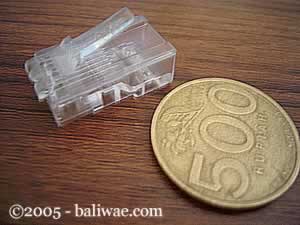
Kategori 3 bisa untuk transmisi data sampai 10 mbps, sedang kategori 5 sampai 100 mbps. Kalau hanya buat misalnya jaringan komputer di kantor atau kampus atau warnet, paling hemat  ya menggunakan yang kategori 3. Itu sudah lebih dari cukup.Setahu penulis ada banyak merek yang beredar di pasaran, hanya saja yang terkenal bandel dan relatif murah adalah merek Belden – made in USA. Kalau mau yang lebih murah dan penggunaannya banyak, maka beli saja yang satu kotak, panjangnya sekitar 150 meter. Jangan lupa beli konektornya. Konektornya bentuknya seperti colokan telepon hanya saja lebih besar. Bilang saja mau beli konektor RJ-45.
kabel2.jpg
Foto RJ – 45 yang masih baru, belum di gencet pake tang
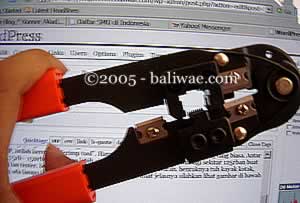
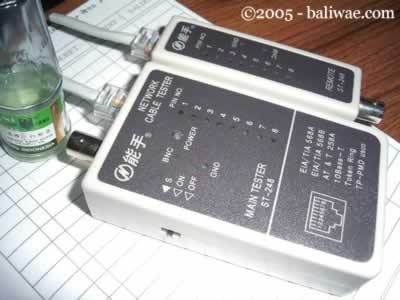
Satu lagi yang sangat penting, Anda harus punya tang khusus buat memasang konektor ke kabel UTP, istilah kerennya adalah “crimp tool”. Alat ini gunanya untuk ‘mematikan’ atau ‘menanam’ konektor ke kabel UTP. Jadi sekali sudah di ‘tang’, maka sudah tidak bisa dicopot lagi konektornya. Dan kalau mau yang lebih OK, biar tidak nanggung maka beli pula sebuah LAN tester. Anda bisa membeli yang merek dari Taiwan saja agar lebih murah. Bentuknya seperti kotak dan ada lampu LED-nya delapan pasang dan bisa kedap-kedip.

kabel3.jpg
OK sekarang peralatan udah siap, penulis mulai saja. Secara umum, pemasangan kabel UTP tersebut ada dua tipe, yaitu tipe straight dan tipe cross. Disebut tipe straight soalnya masing-masing kabel yang jumlahnya 8 itu berkorespondensi 1-1, langsung. Sedangkan disebut cross soalnya ada persilangan pada susunan kabelnya. Bingung?OK! Untuk tipe straight itu digunakan untuk menyambungkan kabel dari client ke hub. Sedangkan untuk tipe cross adalah untuk client langsung terhubung ke client (cpu to cpu) atau juga dari hub ke hub.
Kita bahas dulu yang tipe straight
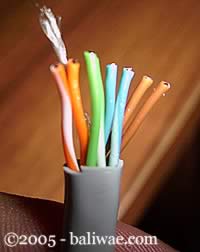
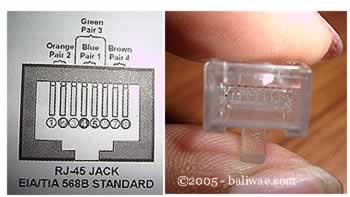
Tipe ini adalah yang paling gampang dibuat. Kenapa? Soalnya langsung korespondensinya 1-1. Standar urutannya begini (dilihat dari lubang konektor, dari kiri ke kanan – lihat Gambar 4) : 2 oranye – 1 hijau – 2 biru – 1 hijau – 2 coklat . 2 oranye disini maksudnya pasangan oranye muda sama oranye tua dan seterusnya. Tapi tidak usah ikut standar pewarnaan itu juga sebenarnya tidak masalah. Yang penting urutan kabelnya. Misal ujung pertama urutan pin pertamanya oranye muda, maka ujung yang lain urutan pin pertamanya juga harus oranye muda, jadi antar ujung saling nyambung. Sebenarnya tidak semua pin tersebut digunakan.

kabel4.jpg
Yang penting adalah pin nomor 1,2,3 dan 6. Jadi misal yang disambung hanya pin 1,2,3 dan 6 sedangkan pin yang lain tidak dipasang, tidak jadi masalah. Untuk lebih jelasnya silakan lihat gambar di bawah yang penulis foto dari sebuah buku.
kabel5.jpg
Yang kiri urutan korespondensi buat tipe straight, yang kanan yang cross
Waktu akan memasangnya, maka potong ujung kabelnya, kemudian susun kabelnya trus diratakan dengan pisau potong yang ada pada crimp tool. Andak tidak perlu repot harus melepaskan isolasi pada bagian ujung kabel, karena waktu Anda memasukan kabel itu ke konektor lalu ditekan (pressed) dengan menggunakan crimp tool, sebenarnya saat itu pin yang ada di konektor menembus sampai ke dalam kabel. Perhatikan, agar penekannya (pressing) yang keras, soalnya kalau tidak keras kadang pin tersebut tidak tembus ke dalam isolasi kabelnya. Kalau sudah kemudian Anda test menggunakan LAN tester. Masukkan ujung ujung kabel ke alatnya, kemudian nyalakan, kalau lampu led yang pada LAN tester menyala semua, dari nomor 1 sampai 8 berarti Anda telah sukses. Kalau ada salah satu yang tidak menyala berarti kemungkinan pada pin nomor tersebut ada masalah. Cara paling mudah yaitu Anda tekan (press) lagi menggunakan tang. Kemungkinan pinnya belum tembus. Kalau sudah Anda tekan tetapi masih tidak nyambung, maka coba periksa korespondensinya antar pin udah 1-1  atau belum. Kalau ternyata sudah benar dan masih gagal, berarti memang Anda belum beruntung. Ulangi lagi sampai berhasil.
kabel6.jpg
 LAN TESTER – alat untuk memeriksa benar tidaknya sambungan kabel. Untuk tipe straight jika benar maka led 1 sampai 8 berkedip.
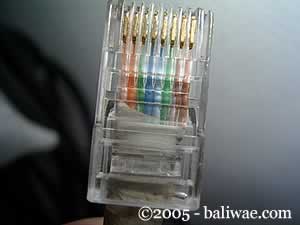
Berikut adalah gambar dari bawah dari ujung kabel UTP yang sudah dipasangi konektor dan berhasil dengan baik (urutan pewarnaan pinnya ikut standar):
kabel7.jpg
urutan pin standar
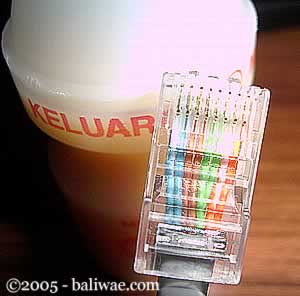
Dan kalau yang ini tidak standar, coba perhatikan urutan warna pinnya, sangat tidak standar, tapi tetap saja bisa, yang penting korespondensinya satu satu (khusus tipe straight):
kabel8.jpg
urutan pin TIDAK standar
Tipe Cross

Untuk tipe cross itu digunakan untuk menyambungkan langsung antar dua PC, atau yang umumnya digunakan untuk menyambungkan antar hub. (misalnya karena colokan di hubnya kurang). Cara pemasangannya juga sebenarnya mudah, sama seperti tipe straight, pin yang digunakan juga sebenarnya hanya 4 pin saja, yaitu pin 1, 2, 3 dan 6. Yang berbeda adalah cara pasangnya. Kalau pada tipe cross, pin 1 disambungkan ke pin 3 ujung yang lain, pin 2 ke 6, pin 3 ke 1 dan pin 6 ke 2. Praktisnya begini, pada ujung pertama Anda bisa susun pinnya sesuai standar untuk yang tipe “straight”, sementara itu di ujung yang lain Anda susun pinnya sesuai standar buat tipe “cross”.
Masih bingung? Begini cara mudahnya:Ujung pertama:
  1. oranye muda
  2. oranye tua
  3. hijau muda
  4. biru muda
  5. biru tua
  6. hijau tua
  7. coklat muda
  8. coklat tua
Maka di ujung yang lain harus dibuat begini:
  1. hijau muda
  2. hijau tua
  3. orange muda
  4. biru muda
  5. biru tua
  6. orange tua
  7. coklat muda
  8. coklat tua
Sudah agak lebih mengerti? Jadi disini posisi nomor 1, 2, 3 dan 6 yang ditukar. Nanti jika dites menggunakan LAN tester, maka nantinya led 1, 2, 3 dan 6 akan saling bertukar. Kalau tipe straight menyalanya urutan, sedangkan tipe cross ada yang lompat-lompat. Tapi yang pasti harus menyalasemua setiap led dari nomor 1 sampai 8.OK, selamat membangun jaringan komputer. Semoga Anda bisa berhasil sewaktu memasang konektor pada kabelnya. Semoga ilmu ini berguna buat Anda, soalnya waktu dulu penulis pertama kali membuat jaringan hasilnya lucu sekali, untuk mengupas kabelnya penulis masih menggunakan cutter, padahal sudah ada fasilitasnya di crimp toolnya. Tambah lagi ujung-ujungnya tiap kabel penulis kelupas lagi menggunakan cutter, padahal yang betul tidak perlu dikupas satu-satu, biarkan saja rata, karena nantinya apabila di ‘crimp tool’ maka pin tersebut masing-masing akan tembus ke dalam kabelnya. Semoga Anda tidak melakukan hal sama seperti penulis dulu.Demikian tulisan mengenai cara membuat sambungan kabel UTP untuk jaringan komputer. Semoga berguna bagi Anda semua. Terima kasih.
Sumber : Sony AK Knowledge Center dengan alamat di www.sony-ak.com