MAAF,BLOG INI MASIH DALAM PERBAIKAN

This is default featured post 1 title

Go to Blogger edit html and find these sentences.Now replace these sentences with your own descriptions.

This is default featured post 2 title

Go to Blogger edit html and find these sentences.Now replace these sentences with your own descriptions.

This is default featured post 3 title

Go to Blogger edit html and find these sentences.Now replace these sentences with your own descriptions.

This is default featured post 4 title

Go to Blogger edit html and find these sentences.Now replace these sentences with your own descriptions.

This is default featured post 5 title

Go to Blogger edit html and find these sentences.Now replace these sentences with your own descriptions.

Tampilkan postingan dengan label jaringan. Tampilkan semua postingan

Kamis, 13 September 2012

Cara Menyimpan Konfigurasi TCP/IP

Pada artikel sebelumnya,kita  membahasa mengenai Konfigurasi TCP/IP dengan Command Prompt. Pada artikel tersebut saya membahas bagaimana mengkonfigurasi TCP/IP dengan menggunakan command prompt. Dengan cara tersebut Anda dapat mengkonfigurasi TCP/IP LAN card komputer dengan lebih cepat. Sekarang bagaimana jika Anda sering mengganti konfigurasi TCP/IP atau sering berpindah tempat dalam mengakses network menggunakan. Misalnya Anda mempunyai 2 kantor, di kantor A Anda mesti menggunakan konfigurasi static sedangkan jika Anda mengakses WiFi di kantor B Anda mesti menggunakan konfigurasi dinamic. Agar Anda dapat mengganti konfigurasi TCP/IP dengan mudah ada sebuah cara yang bisa dilakukan yaitu dengan menyimpan konfigurasi TCP/IP itu agar nanti apabila Anda ingin berpindah tempat, Anda tinggal mengimpor konfigurasi yang telah Anda simpan.
Untuk menyimpan konfigurasi TCP/IP lan card komputer tanpa menggunakan software pihak ketiga, kita bisa menggunakan program Netsh yang merupakan software bawaan windows. Dalam tutorial ini, saya asumsikan Anda perlu menggunakan dua buah konfigurasi TCP/IP yang berbeda. Berikut langkahnya:
  1. Pertama, konfigurasi telebih dahulu TCP/IP dengan seting kantor A.
  2. Setelah selesai, buka CMD dengan mengetik “cmd” pada kotak dialog run dan tekan enter.
  3. Pada jendela CMD ketik:
    netsh -c interface dump > d:configIPkantor A.txt
    Perintah ini berfungsi untuk menyimpan konfigurasi TCP/IP kantor yang telah Anda set tadi. Konfigurasi tadi akan disimpan pada sebuah file teks bernama “kantor A.txt” pada folder “configIP” yang teletak di drive “d:”. Anda juga bisa merubah lokasi penyimpanan yaitu dengan mengganti perintah “d:configip” dengan lokasi lain. Misalnya “c:konfigurasiIPkantor1.txt” yang hasilnya nanti akan disimpan di drive “c:” pada folder “konfigurasiIP”. Namun ingat, lokasi tersebut harus ada terlebih dahulu agar tidak terjadi kesalahan. Nama file pun bisa Anda rubah sesuai dengan keinginan Anda, misalnya “seting1.txt” atau “konfigurasi1.txt”.
  4. Sekarang coba buka lokasi penyimpanan melalui Windows Explorer dan cari file konfigurasi yang Anda telah buat tadi. Apabila ketemu, lanjutkan ke langkah berikutnya. Jika tidak mungkin ada kesalahan ketika mengetik perintah.
  5. Saya anggap Anda telah berhasil menyimpan konfigurasi tadi. Sekarang saatnya malakukan konfigurasi TCP/IP untuk kantor B. Kembalilah ke CMD dan ketik:
    netsh -c interface dump > d:configIPkantor B.txt
    Perintah ini fungsinya sama dengan perintah sebelumnya. Anda juga bisa mengganti nama file dan lokasi penyimpanan konfigurasi TCP/IP ini.
Sekarang Anda telah mempunyai 2 konfigurasi TCP/IP yang berbeda. Anda bisa menambahnya dengan jumlah jaringan yang ingin Anda akses secara bergantian. Kemudian, bagaimana cara menerapkan konfigurasi tersebut ke LAN Card kita? Supaya kiat bisa berganti seting TCP/IP dengan mudah dan cepat. Berikut caranya:
  1. Konfigurasi TCP/IP yang telah kita simpan tadi bisa kita terapkan menggunakan CMD juga.
  2. Buka CMD dan ketik:
    netsh -f d:configIPkantor A.txt
    Perintah ini berfungsi untuk menerapkan seting TCP/IP pada kantor A.
Untuk memastikan apakah perintah ini berhasil, cobalah ketik “ipconfig” atau “ipconfig /all” pada CMD. Perintah ini berfungsi untuk mengetahui IP Address, Subnet, Gateway dan DNS komputer dengan cepat. Apabila hasilnya sesuai dengan seting kantor A, maka Anda telah berhasil. Jika Anda berpindah ke kantor B dan ingin menerapkan konfigurasi TCP/IP kantor B, maka gunakan perintah yang sama. Cuma yang perlu Anda ganti adalah nama file konfigurasinya yaitu dari “kantor A.txt” ke “kantor B.txt.
Sampai disini tutorial menyimpan konfigurasi TCP/IP telah selesai. Sekarang Anda bisa menganti IP Address, Subnet, Gateway dan DNS komputer dengan cepat. Selamat Mecoba!

Cara Konfigurasi TCP/IP dengan Command Prompt

Konfigurasi TCP/IP dengan Command PromptPada posting sebelumnya yaitu Mengetahui IP Address II , saya menjelaskan cara agar bagaimana kita bisa mengetahui IP Addres dengan program windows bernama Netsh melaui CMD. Namun tidak hanya untuk mengetahui IP Address, Netsh juga bisa digunakan untuk mengkonfigurasi TCP/IP komputer kita. Pada artikel tersebut saya juga berjanji akan memposting artikel tentang konfigurasi TCP/IP dengan Netsh tadi. Kali ini kita akan membahas tips networking tersebut.

OK langsung aja saya kasi tutorialnya. Namun, yang pertama harus dilakukan adalah mengetahui nama koneksi yang akan kita konfigurasi. Hal ini bisa dilakukan dengan:
  1. Buka Control Panel melalui Start >> Run ketik “control panel” dan tekan Enter.
  2. Pada jendela Control Panel, buka Network Connections
  3. Anda juga bisa mengetik “ncpa.cpl” tanpa tanda petik pada kotak dialog Run.
  4. Maka akan terlihat icon-icon network connection yang ada di komputer.
  5. Pilih nama koneksi yang akan di konfigurasi. Dalam hal ini saya anggap namanya “Local Area Connection”.
  6. Jika Anda hanya mempunyai satu koneksi biasanya namanya secara default juga “Local Area Connection”.
Setelah kita mengetahui nama koneksi yang akan kita konfigurasi, kini saatnya kita mengkonfigurasi TCP/IP melalui CMD. Nama koneksi yang akan kita konfigurasi adalah “Local Area Connection” dengan konfigurasi bertipe static yaitu dengan IP Address: 192.168.0.100, Subnet mask: 255.255.255.0, Default Gateway: 192.168.0.1, DNS: 192.168.0.1, dan WINS: 192.168.0.1. Berikut cara mengkonfigurasi TCP/IP dengan Netsh:
  1. Buka Command Prompt dengan klik Start >> Run ketik cmd.
  2. Pada jendela CMD, ketik:
    setelah itu tekan enter
  3. Berikutnya, untuk setting DNS statis Anda bisa mengetik:
    kemudian tekan Enter. Dengan asumsi DNS yang kita gunakan adalah 192.168.0.1
  4. Untuk setting WINS statis Anda bisa mengetik:
    kemudian tekan Enter. Dengan asumsi WINS yang kita gunakan adalah 192.168.0.1
Sekarang bagaimana jika ingin mengkonfigurasi TCP/IP secara dinamis melalui CMD? Berikut perintahnya:
  1. Untuk konfigurasi IP Address dinamis, ketik:
    kemudian tekan Enter.
  2. Untuk setting DNS dinamis, ketik:
    dan tekan Enter.
  3. Dan untuk konfigurasi WINS, gunakan perintah ini:
    selanjutnya tekan Enter.
Dengan mengetikan kode di atas tadi, Anda telah selesai menkonfigurasi IP, Subnet, Gateway, DNS dan Wins lan card dengan nama koneksi “Local Area Connection” baik dengan konfigurasi static atau pun dinamis. Pada artikel berikutnya akan saya bahas bagaiman menyimpan konfigurasi TCP/IP kedalam sebuah file teks. Demikian tutorial singkat Konfigurasi TCP/IP dengan Command Prompt. Selamat mencoba!

Tentang IP Address II

Beberapa waktu yang lalu saya  memposting artikel tentang cara mengetahui IP Address. Pada artikel tersebut kita bisa mengetahui ip address komputer, DNS, dan Gateway dari Internet Service Provider kita secara lengkap. Tool yang kita gunakan Command Prompt dengan hanya mengetikkan perintah “ipconfig /all”.
Kali ini, saya mempunyai sebuah tips dan trik lagi untuk mengetahui IP Address komputer kita dan tool yang digunakan masih sama yaitu CMD. Namun yang berbeda adalah perintahnya. Dengan CMD kita akan memanggil fungsi dari aplikasi Netsh.exe. Netsh.exe adalah sebuah aplikasi yang berfungsi untuk mengetahui pengaturan TCP/IP dari komputer kita. Selain itu, Netsh.exe juga bisa kita gunakan untuk mengkonfigurasi TCP/IP dari LAN card kita. Namun pada kesempatan ini yang saya bahas hanya cara mengetahui konfigurasi IP Address, Subnet Mask dan Gateway dari komputer kita. Berikut langkah-langkahnya:
  1. Seperti pada tips komputer terdahulu yang Anda buka pertama adalah command Prompt.
  2. Caranya adalah dengan klik Start >> Run. Ketik CMD dan tekan Enter.
  3. Pada command prompt, ketik “netsh interface ip show config” dan tekan tombol Enter.
  4. Jika, Local Area Network (LAN) Card Anda telah terkonfigurasi atau terhubung ke LAN maka akan muncul hasil seperti dibawah:
    Configuration for interface "Local Area Connection"
    DHCP enabled: No
    IP Address: 192.168.0.10
    SubnetMask: 255.255.255.0
    Default Gateway: 192.168.0.1
    GatewayMetric: 0
    InterfaceMetric: 0
    Statically Configured DNS Servers: 192.168.0.1
    Statically Configured WINS Servers: None
    Register with which suffix: Primary Only
Sampai disini semuanya telah selesai. Cukup mudah bukan? Hasil perintah tadi mungkin berbeda pada komputer Anda. Hal ini tergantung dari konfigurasi TCP/IP komputer Anda.
Demikian tips trik windows singkat untuk mengetahui IP Address komputer. Pada postingan berikutnya, blog Dunia Komputer ini akan membahas bagaimana menkonfigurasi TCP/IP dengan menggunakan Netsh.exe tadi. Selamat mencoba.

Tentang IP Address I


Untuk mengetahui IP address komputer banyak sekali cara yang bisa dilakukan diantaranya dengan menggunakan command prompt, melalui status local area connection atau menggunakan tool pihak ketiga lainnya. Kali ini dunia komputer akan membahas tips singkat untuk mengetahui IP address komputer dengan cepat dan mudah tanpa menggunakan tool pihak ketiga. Tool windows yang kita gunakan untuk mengetahui IP address adalah command prompt.
Tips kali ini bukan merupakan tips baru. Namun karena kebetulan ada teman yang menanyakan jadi saya bahas aja pada artikel kali ini. Biar ga terlalu banyak basa basi, langsung aja saya berikan langkah-langkahnya:
  1. Pertama buka Command Prompt atau CMD dengan cara klik menu Start » Run.
  2. Kemudian pada kotak Run ketik “cmd” (tanpa tanda kutip) dan tekan Enter.
  3. Anda bisa juga membukanya melalui menu Start » All Programs » Accessories » Command Prompt.
  4. Pada jendela command prompt ketik “ipconfig” (tanpa tanda kutip) dan tekan Enter.
  5. Setelah itu akan muncul IP address komputer Anda disertai Subnetmask, Gateway dan DNS server yang Anda gunakan.
Cukup mudah bukan? Namun, jika Anda berada pada suatu jaringan LAN dan Anda menggunakan koneksi internet yang merupakan hasil sharing dari komputer lain, maka Anda hanya akan menerima IP Address, Subnet, DNS Server dan Gateway jaringan lokal. Anda tidak akan bisa mengetahui IP, Subnet, DNS, dan Gateway dari Internet Service Provider (ISP) Anda. Tapi jangan khawatir masih ada cara lain kok. Anda cukup menambahkan parameter lain dari command yang Anda ketik pada CMD yaitu parameter “/all” (tanpa tanda kutip). Jadi perintah lengkapnya adalah “ipconfig /all”.
Demikian tips singkat untuk mengetahui IP address yang bisa saya berikan. Semoga membantu dan selamat Mencoba!

Rabu, 12 September 2012

BERKOMUNIKASI LEWAT JARINGAN INTERNET

2_computersBanyak diantara kita sering kebingungan, kenapa bias computer satu dengan computer lainnya dapat saling berhubungan bahkan sampai ke seluruh dunia. Sebenarnya jaringan dunia maya sama dengan struktur kehidupan manusia di Dunia Real.
Saya mencoba untuk menjelaskannya secara Sederhana di sesuaikan dengan kehidupan kita sehari-hari.
Untuk penjelasan tersebut saya menggunakan nama Doni (Nama karangan) dan yang kebetulan memiliki nama Doni jangan marah ya bila di  pakai namanya :
1. Tempat Tinggal Doni (Client Network)
Si Doni pasti memiliki tempat tinggal, tempat dia pulang setelah letih bekerja, dan tempat dia berkumpul dengan keluarganya. Tempat tinggal nya pastilah memiliki alamat; kita misalkan alamat tinggal  Doni : Jalan Pelepah Raja  No. 01. Dan bila seseorang menanya itu rumah siapa pasti di jawab Rumah Doni
Nah dalam dunia internet Doni adalah Client Network, alamat tempat tinggal Doni terebut dalam istilah computer di sebut IP. Adress.
2. Kelurahan Tempat Tinggal Doni (Acount)
Biasanya alamat tempat tinggal Doni pasti terletak di  salah satu kelurahan dan kecamatan serta di propinsi mana dia tinggal, anggaplah Doni Tinggal di Kelurahan Cempaka Putih, Kotamadya Jakarta Timur, Jakarta. Dengan alamat tersebut orang pasti tidak susah lagi untuk mencari alamat Doni
Nah bila dihubungkan dengan Internet maka alamat kedudukan seperti kelurahan, kecamatan dan kotamadya itu adalah suatu petunjuk untuk memperjelas dimana sebenarnya posisi tempat tinggal doni, di dunia internet anda akan diberikan account atau anda diminta untuk merigistrasi suatu alamat seperti doni@yahoo.com, atau doni@gmail.com, atau doni@……dll
Dengan account tersebut maka doni bias terhubung dengan dunia luar contohnya seperti bergabung dengan facebook.com, twitter.com, dll.
Setiap account pasti harus memiliki password,. Samahalnya dengan rumah kita memiliki kunci, agar orang lain tidak dapat masuk ke alamat kita tanpa seijin kita.
Juga dengan alamat tersebut orang akan dapat berhubungan dan mencari kita di dunia Internet, sama halnya mencari alamat kita di dunia Maya.
3. Penghubung
Dalam kehidupan Doni agar dapat dia berhubungan dengan teman atau keluarganya yang jauh tempat tinggalnya walaupun dia memiliki alamat mereka dia tidak akan dapat mengunjungi mereka kalau dia tidak memiliki sarana kendaraan atau Transportasi.
Walaupun si Doni sudah memiliki alamat temannya ataupun alamat keluarganya, tapi dia tidak tahu harus mencari kemana alamat tersebut, maka Doni membutuhkan seseorang atau .suatu badan Informasi tentang alamat tempat tinggal seperti 108, atau Informasi Alamat di kantor Pos dll
Didalam dunia maya atau Internet sarana trasportasi atau kenderaan di sebut Provider, dimana provider akan menyediakan jalur komunikasi agar dapat berhubungan dengan orang lain dalam dunia Internet.
Setelah Doni memiliki fasilitas Internet dari Provider, untuk mencari alamat temannya di dunia internet dia membutuhkan suatu untuk pencari alamat tersebut, dalam dunia computer di sebut browsing Software seperti Internet Explorer, Mozilia firefox, Opera dll. Dengan mesin pencari tersebut maka Doni dapat berhubungan dengan temannya.
4. Tempat Kerja
Untuk biaya kebutuhan hidup sehari-hari si Doni harus bekerja, bila dia bekerja di kantor, atau membuka usaha sendiri, maka kantor atau usahanya tersebut pasti memiliki Gedung dan pasti memiliki alamat.
Dalam dunia internet tempat kerja Doni bias di sebut Hosting, dimana pada hosting tersebut kita bias meletakkan data kita untuk dapat diambil atau di lihat orang lain, dan kita dapat menyimpan data atau produk kita di Hosting tersebut.
Bila si Doni bekerja di kantor maka dalam dunia computer kita masuk atau meregistrasikan diri kita untuk menyimpan produk kita , contohnya ziddu.com, 4share.com dll.
Bila si Doni buka usaha sendiri maka dia akan membikin alamatnya sendiri sesuai dengan keinginnannya contohnya donihost.com
5. Nama Usaha
Bila si Doni bekerja di kantor, maka kantornya  pasti memiliki Nama Kantor atau usaha yang dterdaftar pada  pemerintah setempat, atau bila si Doni membuka usaha sendiripun, pasti si Doni harus memiliki Nama usaha yang terdaftar pada  pemerintah tempat dimana dia tinggal serta kantor atau usaha si Doni pasti memiliki nama.
Dalam dunia Internet Izin usaha tersebut dinamakan Domain, dari domain yang kita miliki orang akan tahu Nama usaha kita tersebut dimana asalnya; contohnya  doni.com berarti dari amerika, doni.co.id berarti dari Negara Indonesia. Dll.
Sementara nama perusahaan Doni tersebut dinamakan Web atau Situs dengan initial http://www.doni.com atau http://www.doni.co.id atau http://www.doni.org dll
Dan bila  si Doni bekerja di kantor maka kantornya pasti memiliki nama,  dalam dunia Internet nama kantor si Doni bisa di ibaratkan seperti http://facebook.com/doni, http://doni.wordpress.com atau http://doni.blogspot.com. Karena si Doni tidak memiliki usaha sendiri maka dia bekerja di perusahaan orang.
Demikianlah sekilas gambaran penjelasan saya tentang cara kerja dunia Internet semoga bermanfaat

Arti dan Maksud Jaringan Komputer

Jaringan komputer adalah hubungan antara satu komputer dengan komputer lainnya, lebih tepat dikatakan komunikasi antara komputer dengan komputer lainnya. Dimana komputer dengan komputer lainnya dapat saling mengambil dan mengirim data, dapat menggunakan sebuah printer secara bersamaan.
Jaringan komputer ada berapa jenis sesuai dengan kebutuhan, antara lain adalah sebagai berikut :
I. LAN (Local Area Network)
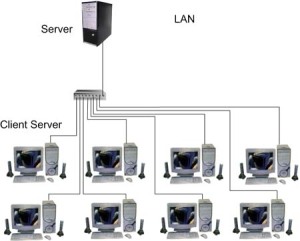
Lan adalah jaringan lokal biasanya dipakai oleh perusahaan atau perkantoran agar setiap komputer dapat saling berkomunikasi untuk mengirim dan mengambil data serta memakai beberapa komponen secara bersama-sama. Di dalam jaringan LAN diperlukan dua jenis komputer
Lan
1. Server
Server adalah pusat kontrol komputer dan pusat data. Dimana Server yang mengendalikan komunikasi ke komputer lainnya serta berfungsi sebagai tempat data dokumen ataupun software, dimana setiap data dan dokumen yang ada harus sesuai dengan ijin yang di setting pada server untuk masing2 komputer yang terhubung dengan server.
2. Client Server
Client server adalah komputer yang terhubung dengan server dan sudah menjadi bagian atau anggota dari system network, sehingga komputer tersebut dapat mengambil atau mengirim data dari server atau dari client komputer lainnya melalui Server. Bila ada komputer baru yang dihubungkan dengan server tapi belum di setting sebagai client server tersebut maka komputer tersebut tidak dapat berkomunikasi pada jaringan tersebut.
Untuk membuat jaringan LAN harus terlebih dahulu di siapkan kelengkapannya antara lain :
1. Untuk Server
a. Harus disiapkan sebuah PC yang khusus untuk Server
b. Software Server seperti Os, Windows NT, Windows 2000, Windows 2003, Linux Server dll
c. Memiliki Lan Card.
d. Mempunyai Hub Switch untuk mendistribusikan jaringan ke client Server
e. Software Terminal Server
2. Untuk Client Server
a. Beberapa PC untuk Client Server (Sesuai dengan kebutuhan)
b. Software os seperti, Windows 98, Windows Xp, Windows Vista, Linux dll
c. Software Terminal Client Server
d. Memiliki Lan Card
II. MAN (Metropolitan Area Network)
Pada prinsipnya MAN hampir sama dengan LAN, bedanya cakupannya besar yaitu seperti sharing data antara perusahaan dengan perusahaan contohnya biasa dilakukan perusahaan Brooker yang berhubungan dengan BEJ (Bursa Efek Jakarta) agar selalu mendapatkan data yang konkrit maka mereka harus terhubung dengan BEJ
Selain dapat mengirimkan data juga MAN bisa diluaskan menjadi jaringan perkotaan seperti Jaringan TV Kabel.
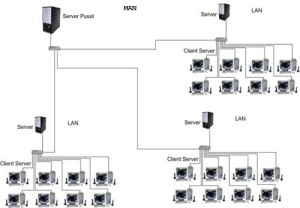
MAN
Ada beberapa Jenis Komputer Pada jaringan MAN
1. Server Induk
Server induk adalah pusat dari seluruh komputer, dimana setiap server-server dari perusahaan-perusahaan akan di hubungkan kepada server ini.
2. Server lokal
Sama dengan server LAN adalah server-server di perusahaan-perusahaan
3. Client Server
Komputer yang terhubung dengan Server lokal.
Biasanya untuk jaringan MAN dibutuhkan sebuah program khusus untuk data base yang sesuai dengan kepentingan pemakainya.
III. WAN (Wide Area Network)
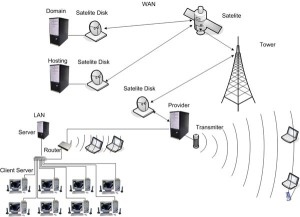
Jaringan WAN adalah jaringan yang cakupannya sangat luas. Kalau pada jaringan LAN atau MAN komputer pribadi tidak dapat berhubungan dengan komputer pada jaringan network tersebut. Tapi pada Jaringan WAN komputer pribadi, Perusahaan, dan pemerintahan dapat berhubungan dengan komputer lain antar negara, benua. Atau dengan kata lainya jaringan Wan adalah komunikasi komputer untuk Dunia.
WAN
Agar setiap komputer dapat berkomunikasi pada jaringan WAN ini, ada beberapa hal yang perlu kita ketahui :
1. Provider
Proveder adalah penyedia jasa signal atau frequensi secara wireless maupun Kable agar setiap komputer dapat berkomunikasi dengan komputer lainnya. Provider pada umumnya bisa disebut penyedia jasa Internet atau kata yang lebih sering kita kenal adalah Operator Internet seperti
- Vastnet
- Telkomnet
- Smart
- Im2
- dll
2. Domain
Domain adalah alamat yang hendak dihubungi. Biasanya setiap kita hendak berhubungan dengan komputer lainnya kita harus mengetahui alamat komputer tersebut. Alamat domoain besa berupa IP Adress seperti 192.168.2.1 atau dengan nama pengalamatan extension Web, yang kita kenal dengan Website. Ada beberapa penyedia Domain seperti :
- .com
- .net
- .co.id
- .org
- .co.cc dll
3. Hosting
Hosting adalah sebuah server yang berfungsi sebagai data base tempat penyimpanan halaman web yang telah dibuat. Dimana setelah kita mendapatkan domain kita akan membuat halaman Website, maka halaman website tersebut akan di simpan di komputer hosting.
Kita dapat membuat hosting sendiri, tapi mungkin biayanya terlalu mahal, sebab komputer kita harus hidup 24 jam setiap hari, harus mempunyai spesifikasi komputer yang khusus, sehingga sangatlah rugi bila halaman web kita serta data kita yang hanya berkapasitas 10 GB harus menggunakan hosting sendiri. Maka banyak perusahaan memanfaatkan jasa hosting untuk menyimpan halaman Web mereka dengan membayar setiap tahunnya.
4. Komponen
Agar dapat berkomunikasi pada jaringan WAN ini setiap komputer yang hendak berhubungan harus memiliki :
a. Komputer Kantor
Untuk komputer kantor agar Server dapat mengontrol Client Servernya menggunakan Internet maka pada jaringan Server lokal harus diperlukan sebuah Router yang berfungsi sebagai Gateway untuk mendistribusikan Bandwith internet.
b. Untuk komputer Pribadi
Agar komputer pribadi dapat terhubung pada jaringan WAN maka komputer pribadi harus memiliki modem agar dapat menerima signal dari Provider Internet sehingga dapat berhubungan dengan komputer lainnya pada jaringan WAN
c. Browsing
Selain peralatan seperti Router dan modem setiap komputer yang hendak berhubungan dengan jaringan WAN harus menggunakan software browsing, dimana software ini berfungsi untuk mencari alamat Web (Domain) sehingga kita bisa melihat isi dari Web yang kita buka tersebut.
Ada beberapa Browsing yang terkenal dan sering dipergunakan antara lain :
- Internet Explorer
- Mozilla Firefox
- Opera
- Netscape dll
Pada jaringan Wan ini selain hubungan dengan kabel juga bisa dilakukan dengan hubungan Nier kabel (Wereles) untuk menerima signal Internet, bila pada suatu tempat tersedia fasilitas Hospot (Fasilitas Inernet Gratis)
Secara keseluruhan Jaringan LAN, MAN dan WAN dapat menggunakana DSL Kabel ataupun Wireless (Nier cable)
Semoga bermanfaat

Rabu, 05 September 2012

Cara Membuat Jaringan (LAN) dengan 2 Komputer


Jariangan LANSudah lama juga ya Dunia Komputer tidak membahas tentang jaringan, setelah dulu pernah sedikit membahas tentang jaringan di artikel Dial-Up dengan Cepat atau Cara mengetahui IP Address. Namun, Dunia Komputer belum pernah membahas tentang cara membuat atau mengkonfigurasi jaringan lokal. Kebetulan, ada seorang sahabat yang menanyakan cara membuat dan mengkonfigurasi jaringan (LAN), maka saya buat saja tutorial ini.
Pada artikel ini, saya akan membahas mengenai cara membuat jaringan (LAN) kecil dengan 2 komputer dengan menggunakan kabel UTP. Untuk itu yang perlu Anda persiapkan adalah kabel UTP dan Jack RJ-45 yang sudah terpasang serta Network card pada masing-masing komputer. Biasanya komputer sekarang sudah dilengkapi dengan Lan Card pada motherboard komputer tersebut. Jika tidak ada Anda bisa membelinya di toko komputer bersama dengan kabel UTP dan Jack RJ-45.
Jika hanya menghubungkan 2 komputer, Anda tidak memerlukan sebuah hub atau switch. Namun, konfigurasi kabelnya yang sedikit berbeda. Jika Anda membuat jaringan untuk 2 komputer tanpa menggunakan hub atau switch, konfigurasi kebal yang digunakan adalah kabel Cross. Sebaliknya jika mengggunakan sebuah hub atau switch, untuk membuat jaringan lebih dari 2 komputer maka konfigurasi kabel yang digunakan adalah kabel Straight. (Silahkan baca Cara Memasang Kabel UTP Tipe Straight dan Cross)
Ok langsung saja saya bahas mengenai cara membuat jaringan (Lan) untuk menghubungkan 2 komputer. Beriikut langkah-langkahnya:
  1. Colokkan kabel UTP yang sudah dikonfigurasi dengan kabel cross ke port LAN card komputer pertama Anda.
  2. Jika Anda menggunakan Windows XP,buka Control Panel »» Network and Internet Connections »» Network Connections.
  3. Jika Menngunakan Windows 7 atau Vista, buka Control Panel. Pada icon Network and Internet, klik tulisan View Networks Status and Task.
  4. Network status
  5. Selanjutnya akan muncul jendela Networks and Sharing Center. Pada sisi sebelah kiri jendela ini, klik tulisan Change Adapter Setting
  6. Setting LAN Card
  7. Klik kanan pada Networkd Card Anda dan pilih properties.
  8. Konfigurasi LAN Card
  9. Pada jendela Local Area Connection Properties, pilih Internet Protocol (TCP/IP) pada Windows XP atau Internet Protocol Version 4 (TCP/IPv4) pada Windows 7 dan Vista. Kemudian klik tombol properties.
  10. LAN Properties
  11. Pada jendela properties yang muncul, pilih opsi Use the followinf IP Address dan isikan dengan 192.168.0.1 pada IP Adrees, 255.255.255.0 pada Subnetmask. Input yang tersisa bisa Anda kosongkan.
  12. Set IP Address
  13. Klik OK untuk menyimpan setting dan klik tombol OK juga pada Local Area Connection Properties
Selanjutnya agar kedua komputer tersebut bisa berhubungan, maka Workgroup dari komputer-komputer tersebut haruslah sama. Untuk itu, berikanlah nama Workgroup yang sama pada kedua komputer tersebut. Caranya sebagai berikut:
  1. Untuk pengguna Windows XP, bukalah system Properties dengan mengklik kanan icon My Computer dan pilih properties. Anda juga menekan tombol kombinasi keyboard Win + Break.
  2. Bagi Anda pengguna windows 7, caranya sedikit sama yaitu buka system properties dengan cara seperti pada windows XP. Pada jendela yang muncul klik tulisan Change Setting pada bagian Computer name, domain, and workgroup setting.
  3. Rubah nama computer
  4. Pada jendela System Properties, baik Windows XP, Vista ataupun Windows 7, klik tombol Change.
  5. System properties
  6. Di jendela berikutnya berikan nama untuk komputer 1 dengan nama yang diinginkan. Misalkan DK-1. Dan berikan nama dari workgroup Anda. Contonya Dunia Komputer.
  7. Nama computer
  8. Klik OK dan klik OK juga pada jendela System Properties.
Agar perubahan yang baru Anda lakukan berpengaruh pada system maka diperlukan proses restart. Untuk itu retart komputer Anda. Lakukanlah langkah-langkah yang sama dengan diatas untuk melakukan konfigurasi Network Card dan merubah nama komputer serta workgroup pada komputer kedua. Namun, bedanya pada komputer 2, IP address yang diberikan adalah 192.168.0.2. Subnetmask sama yaitu 255.255.255.0. Sedangkan Nama komputer harus berbeda. Misalkan berikan nama DK-2. Namun, workgroup haruslah sama.
Untuk mengetahui apakah kedua komputer tersebut sudah terhubung lakukanlanh ping dari komputer 1 ke komputer 2 atau sebaliknya. Caranya sebagia berikut:
  1. Buka Command Prompt dengan menekan tombol keyboard Win + R.
  2. Pada CMD ketik perintah “ping IP Address”. Ip Addrees diisi dengan IP komputer yang ingin di ping. Jika Anda melakukan ping dari komputer 1, maka IP address diisi dengan IP komputer 2. Begitu juga sebaliknya. Contoh perintah ping dari komputer 1 ke komputer 2:
    ping 192.168.0.2
  3. Jika koneksi antar kedua komputer tersebut berhasil maka hasilnya akan seperti ini:
    Pinging 192.168.0.2 with 32 bytes of data:
    Reply from 192.168.0.2: bytes=32 time<1ms TTL=128
    Reply from 192.168.0.2: bytes=32 time<1ms TTL=128
    Reply from 192.168.0.2: bytes=32 time<1ms TTL=128
    Reply from 192.168.0.2: bytes=32 time<1ms TTL=128
    Ping statistics for 192.168.0.2:
    Packets: Sent = 4, Received = 4, Lost = 0 (0% loss),
    Approximate round trip times in milli-seconds:
    Minimum = 0ms, Maximum = 0ms, Average = 0ms
  4. Jika hasilnya seperti ini:
    Pinging 192.168.0.2 with 32 bytes of data:
    Request time out
    Request time out
    Request time out
    Request time out
    Ping statistics for 192.168.0.2:
    Packets: Sent = 4, Received = 0, Lost = 4 (100% loss)
    Berarti kedua komputer tersebut belum terkoneksi. Cobalah memdriksa apakah kabel sudah terhubung dengan benar atau mungkin saja ada kabel yang putus.
Jika semuanya sudah beres dan hasil ping sudah bagus, ini artinya Anda berhasil mengubungkan 2 komputer tersebut. Pada artikel berikutnya Dunia Komputer akan membahas bagaimana melakukan sharing folder, printer dan internet pada kedua komputer tersebut. Demikian tutorial singkat untuk membuat jaringan (LAN) dengan 2 komputer. Tutorial ini masih jauh dari sempurna dan mungkin masih banyak kesalahan yang saya buat. Apabila ada diantara Anda yang lebih paham mengenai jaringan silahkan berkomentar melalui kotak komentar. Salam!

Kamis, 13 Oktober 2011

TOPOLOGI JARINGAN KOMPUTER

Topologi adalah suatu cara menghubungkan komputer yang satu dengan komputer lainnya sehingga membentuk jaringan. Cara yang saat ini banyak digunakan adalah bus, token-ring, star dan peer-to-peer network. Masing-masing topologi ini mempunyai ciri khas, dengan kelebihan dan kekurangannya sendiri.
  1. Topologi BUS
Topologi bus terlihat pada skema di atas. Terdapat keuntungan dan kerugian dari tipe ini yaitu:
Keuntungan:                              Kerugian:
- Hemat kabel                            - Deteksi dan isolasi kesalahan sangat kecil
- Layout kabel sederhana           - Kepadatan lalu lintas
- Mudah dikembangkan              - Bila salah satu client rusak, maka jaringan tidak bisa berfungsi.
                                                - Diperlukan repeater untuk jarak jauh
  1. Topologi TokenRING
Topologi TokenRING terlihat pada skema di atas. Metode token-ring (sering disebut ring saja) adalah cara menghubungkan komputer sehingga berbentuk ring (lingkaran). Setiap simpul mempunyai tingkatan yang sama. Jaringan akan disebut sebagai loop, data dikirimkan kesetiap simpul dan setiap
informasi yang diterima simpul diperiksa alamatnya apakah data itu untuknya atau bukan. Terdapat keuntungan dan kerugian dari tipe ini yaitu:
Keuntungan:                              Kerugian:
- Hemat kabel                            - Peka kesalahan
                                                - Pengembangan jaringan lebih kaku
  1. Topologi STAR
Merupakan kontrol terpusat, semua link harus melewati pusat yang menyalurkan data tersebut kesemua simpul atau client yang dipilihnya. Simpul pusat dinamakan stasium primer atau server dan lainnya dinamakan stasiun sekunder atau client server. Setelah hubungan jaringan dimulai oleh server maka setiap client server sewaktu-waktu dapat menggunakan hubungan jaringan tersebut tanpa menunggu perintah dari server. Terdapat keuntungan dan kerugian dari tipe ini yaitu:
Keuntungan:
- Paling fleksibel                      
- Pemasangan/perubahan stasiun sangat mudah dan tidak mengganggu bagian jaringan lain
- Kontrol terpusat
- Kemudahan deteksi dan isolasi kesalahan/kerusakan
- Kemudahaan pengelolaan jaringan
Kerugian:
- Boros kabel                     
- Perlu penanganan khusus
- Kontrol terpusat (HUB) jadi elemen kritis
  1. Topologi Peer-to-peer Network
Peer artinya rekan sekerja. Peer-to-peer network adalah jaringan komputer yang terdiri dari beberapa komputer (biasanya tidak lebih dari 10 komputer dengan 1-2 printer). Dalam sistem jaringan ini yang diutamakan adalah penggunaan program, data dan printer secara bersama-sama. Pemakai komputer bernama Dona dapat memakai program yang dipasang di komputer Dino, dan mereka berdua dapat mencetak ke printer yang sama pada saat yang bersamaan.
Sistem jaringan ini juga dapat dipakai di rumah. Pemakai komputer yang memiliki komputer ‘kuno’, misalnya AT, dan ingin memberli komputer baru, katakanlah Pentium II, tidak perlu membuang komputer lamanya. Ia cukup memasang netword card di kedua komputernya kemudian dihubungkan dengan kabel yang khusus digunakan untuk sistem jaringan. Dibandingkan dengan ketiga cara diatas, sistem jaringan ini lebih sederhana sehingga lebih mudah dipelajari dan dipakai.

JENIS JARINGAN KOMPUTER

Secara umum jaringan komputer dibagi atas lima jenis, yaitu;
1. Local Area Network (LAN)
Local Area Network (LAN), merupakan jaringan milik pribadi di dalam sebuah gedung atau kampus yang berukuran sampai beberapa kilometer. LAN seringkali digunakan untuk menghubungkan komputer-komputer pribadi dan workstation dalam kantor suatu perusahaan atau pabrik-pabrik untuk memakai bersama sumberdaya (misalnya printer) dan saling bertukar informasi.

2. Metropolitan Area Network (MAN)
Metropolitan Area Network (MAN), pada dasarnya merupakan versi LAN yang berukuran lebih besar dan biasanya menggunakan teknologi yang sama dengan LAN. MAN dapat mencakup kantor-kantor perusahaan yang letaknya berdekatan atau juga sebuah kota dan dapat dimanfaatkan untuk keperluan pribadi (swasta) atau umum. MAN mampu menunjang data dan suara, bahkan dapat berhubungan dengan jaringan televisi kabel.

3. Wide Area Network (WAN)
Wide Area Network (WAN), jangkauannya mencakup daerah geografis yang luas, seringkali mencakup sebuah negara bahkan benua. WAN terdiri dari kumpulan mesin-mesin yang bertujuan untuk menjalankan program-program (aplikasi) pemakai.

4. Internet
Sebenarnya terdapat banyak jaringan didunia ini, seringkali menggunakan perangkat keras dan perangkat lunak yang berbeda-beda. Orang yang terhubung ke jaringan sering berharap untuk bisa berkomunikasi dengan orang lain yang terhubung ke jaringan lainnya. Keinginan seperti ini memerlukan hubungan antar jaringan yang seringkali tidak kampatibel dan berbeda. Biasanya untuk melakukan hal ini diperlukan sebuah mesin yang disebut gateway guna melakukan hubungan dan melaksanakan terjemahan yang diperlukan, baik perangkat keras maupun perangkat lunaknya. Kumpulan jaringan yang terinterkoneksi inilah yang disebut dengan internet.

5. Jaringan Tanpa Kabel
Jaringan tanpa kabel merupakan suatu solusi terhadap komunikasi yang tidak bisa dilakukan dengan jaringan yang menggunakan kabel. Misalnya orang yang ingin mendapat informasi atau melakukan komunikasi walaupun sedang berada diatas mobil atau pesawat terbang, maka mutlak jaringan tanpa kabel diperlukan karena koneksi kabel tidaklah mungkin dibuat di dalam mobil atau pesawat. Saat ini jaringan tanpa kabel sudah marak digunakan dengan memanfaatkan jasa satelit dan mampu memberikan kecepatan akses yang lebih cepat dibandingkan dengan jaringan yang menggunakan kabel.

Sabtu, 08 Oktober 2011

Belajar sendiri pasang kabel UTP untuk jaringan

Tutorial singkat ini cocok sekali buat Anda yang sedang membuat jaringan komputer ‘MURAH’ khususnya yang terdiri lebih dari dua client yang pake hub (jauh lebih murah daripada router ). To the point! Apa sih kabel UTP itu? Kabel UTP itu adalah kabel khusus buat transmisi data. UTP, singkatan dari “Unshielded Twisted Pair”. Disebut unshielded karena kurang tahan terhadap interferensi elektromagnetik. Dan disebut twisted pair karena di dalamnya terdapat pasangan kabel yang disusun spiral alias saling berlilitan. Ada 5 kategori kabel UTP. Dari kategori 1 sampai kategori 5. Untuk jaringan komputer yang terkenal adalah kategori 3 dan kategori 5.
kabel1.jpg
Kategori 3 bisa untuk transmisi data sampai 10 mbps, sedang kategori 5 sampai 100 mbps. Kalau hanya buat misalnya jaringan komputer di kantor atau kampus atau warnet, paling hemat  ya menggunakan yang kategori 3. Itu sudah lebih dari cukup.Setahu penulis ada banyak merek yang beredar di pasaran, hanya saja yang terkenal bandel dan relatif murah adalah merek Belden – made in USA. Kalau mau yang lebih murah dan penggunaannya banyak, maka beli saja yang satu kotak, panjangnya sekitar 150 meter. Jangan lupa beli konektornya. Konektornya bentuknya seperti colokan telepon hanya saja lebih besar. Bilang saja mau beli konektor RJ-45.
kabel2.jpg
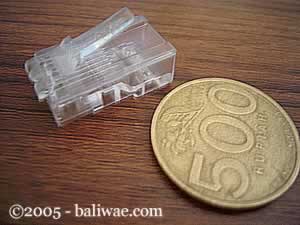
Foto RJ – 45 yang masih baru, belum di gencet pake tang
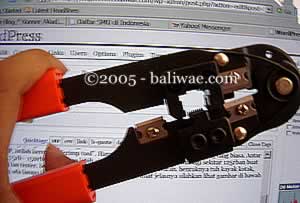
Satu lagi yang sangat penting, Anda harus punya tang khusus buat memasang konektor ke kabel UTP, istilah kerennya adalah “crimp tool”. Alat ini gunanya untuk ‘mematikan’ atau ‘menanam’ konektor ke kabel UTP. Jadi sekali sudah di ‘tang’, maka sudah tidak bisa dicopot lagi konektornya. Dan kalau mau yang lebih OK, biar tidak nanggung maka beli pula sebuah LAN tester. Anda bisa membeli yang merek dari Taiwan saja agar lebih murah. Bentuknya seperti kotak dan ada lampu LED-nya delapan pasang dan bisa kedap-kedip.

kabel3.jpg
OK sekarang peralatan udah siap, penulis mulai saja. Secara umum, pemasangan kabel UTP tersebut ada dua tipe, yaitu tipe straight dan tipe cross. Disebut tipe straight soalnya masing-masing kabel yang jumlahnya 8 itu berkorespondensi 1-1, langsung. Sedangkan disebut cross soalnya ada persilangan pada susunan kabelnya. Bingung?OK! Untuk tipe straight itu digunakan untuk menyambungkan kabel dari client ke hub. Sedangkan untuk tipe cross adalah untuk client langsung terhubung ke client (cpu to cpu) atau juga dari hub ke hub.
Kita bahas dulu yang tipe straight
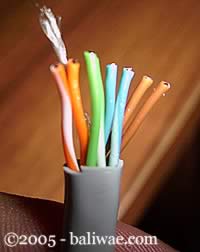
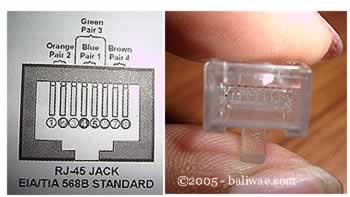
Tipe ini adalah yang paling gampang dibuat. Kenapa? Soalnya langsung korespondensinya 1-1. Standar urutannya begini (dilihat dari lubang konektor, dari kiri ke kanan – lihat Gambar 4) : 2 oranye – 1 hijau – 2 biru – 1 hijau – 2 coklat . 2 oranye disini maksudnya pasangan oranye muda sama oranye tua dan seterusnya. Tapi tidak usah ikut standar pewarnaan itu juga sebenarnya tidak masalah. Yang penting urutan kabelnya. Misal ujung pertama urutan pin pertamanya oranye muda, maka ujung yang lain urutan pin pertamanya juga harus oranye muda, jadi antar ujung saling nyambung. Sebenarnya tidak semua pin tersebut digunakan.

kabel4.jpg
Yang penting adalah pin nomor 1,2,3 dan 6. Jadi misal yang disambung hanya pin 1,2,3 dan 6 sedangkan pin yang lain tidak dipasang, tidak jadi masalah. Untuk lebih jelasnya silakan lihat gambar di bawah yang penulis foto dari sebuah buku.
kabel5.jpg
Yang kiri urutan korespondensi buat tipe straight, yang kanan yang cross
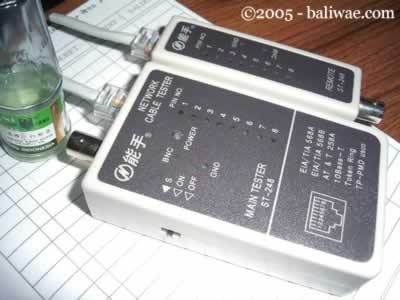
Waktu akan memasangnya, maka potong ujung kabelnya, kemudian susun kabelnya trus diratakan dengan pisau potong yang ada pada crimp tool. Andak tidak perlu repot harus melepaskan isolasi pada bagian ujung kabel, karena waktu Anda memasukan kabel itu ke konektor lalu ditekan (pressed) dengan menggunakan crimp tool, sebenarnya saat itu pin yang ada di konektor menembus sampai ke dalam kabel. Perhatikan, agar penekannya (pressing) yang keras, soalnya kalau tidak keras kadang pin tersebut tidak tembus ke dalam isolasi kabelnya. Kalau sudah kemudian Anda test menggunakan LAN tester. Masukkan ujung ujung kabel ke alatnya, kemudian nyalakan, kalau lampu led yang pada LAN tester menyala semua, dari nomor 1 sampai 8 berarti Anda telah sukses. Kalau ada salah satu yang tidak menyala berarti kemungkinan pada pin nomor tersebut ada masalah. Cara paling mudah yaitu Anda tekan (press) lagi menggunakan tang. Kemungkinan pinnya belum tembus. Kalau sudah Anda tekan tetapi masih tidak nyambung, maka coba periksa korespondensinya antar pin udah 1-1  atau belum. Kalau ternyata sudah benar dan masih gagal, berarti memang Anda belum beruntung. Ulangi lagi sampai berhasil.
kabel6.jpg
 LAN TESTER – alat untuk memeriksa benar tidaknya sambungan kabel. Untuk tipe straight jika benar maka led 1 sampai 8 berkedip.
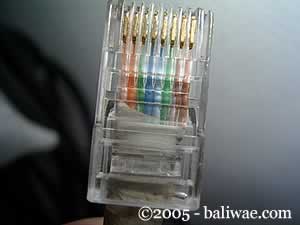
Berikut adalah gambar dari bawah dari ujung kabel UTP yang sudah dipasangi konektor dan berhasil dengan baik (urutan pewarnaan pinnya ikut standar):
kabel7.jpg
urutan pin standar
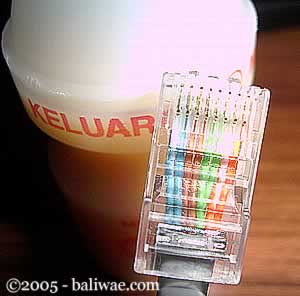
Dan kalau yang ini tidak standar, coba perhatikan urutan warna pinnya, sangat tidak standar, tapi tetap saja bisa, yang penting korespondensinya satu satu (khusus tipe straight):
kabel8.jpg
urutan pin TIDAK standar
Tipe Cross

Untuk tipe cross itu digunakan untuk menyambungkan langsung antar dua PC, atau yang umumnya digunakan untuk menyambungkan antar hub. (misalnya karena colokan di hubnya kurang). Cara pemasangannya juga sebenarnya mudah, sama seperti tipe straight, pin yang digunakan juga sebenarnya hanya 4 pin saja, yaitu pin 1, 2, 3 dan 6. Yang berbeda adalah cara pasangnya. Kalau pada tipe cross, pin 1 disambungkan ke pin 3 ujung yang lain, pin 2 ke 6, pin 3 ke 1 dan pin 6 ke 2. Praktisnya begini, pada ujung pertama Anda bisa susun pinnya sesuai standar untuk yang tipe “straight”, sementara itu di ujung yang lain Anda susun pinnya sesuai standar buat tipe “cross”.
Masih bingung? Begini cara mudahnya:Ujung pertama:
  1. oranye muda
  2. oranye tua
  3. hijau muda
  4. biru muda
  5. biru tua
  6. hijau tua
  7. coklat muda
  8. coklat tua
Maka di ujung yang lain harus dibuat begini:
  1. hijau muda
  2. hijau tua
  3. orange muda
  4. biru muda
  5. biru tua
  6. orange tua
  7. coklat muda
  8. coklat tua
Sudah agak lebih mengerti? Jadi disini posisi nomor 1, 2, 3 dan 6 yang ditukar. Nanti jika dites menggunakan LAN tester, maka nantinya led 1, 2, 3 dan 6 akan saling bertukar. Kalau tipe straight menyalanya urutan, sedangkan tipe cross ada yang lompat-lompat. Tapi yang pasti harus menyalasemua setiap led dari nomor 1 sampai 8.OK, selamat membangun jaringan komputer. Semoga Anda bisa berhasil sewaktu memasang konektor pada kabelnya. Semoga ilmu ini berguna buat Anda, soalnya waktu dulu penulis pertama kali membuat jaringan hasilnya lucu sekali, untuk mengupas kabelnya penulis masih menggunakan cutter, padahal sudah ada fasilitasnya di crimp toolnya. Tambah lagi ujung-ujungnya tiap kabel penulis kelupas lagi menggunakan cutter, padahal yang betul tidak perlu dikupas satu-satu, biarkan saja rata, karena nantinya apabila di ‘crimp tool’ maka pin tersebut masing-masing akan tembus ke dalam kabelnya. Semoga Anda tidak melakukan hal sama seperti penulis dulu.Demikian tulisan mengenai cara membuat sambungan kabel UTP untuk jaringan komputer. Semoga berguna bagi Anda semua. Terima kasih.
Sumber : Sony AK Knowledge Center dengan alamat di www.sony-ak.com

Apa Itu 7 Layer OSI dalam Jaringan ?

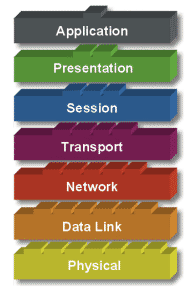
Model Open Systems Interconnection (OSI) diciptakan oleh International Organization for Standardization (ISO) yang menyediakan kerangka logika terstruktur bagaimana proses komunikasi data berinteraksi melalui jaringan. Standard ini dikembangkan untuk industri komputer agar komputer dapat berkomunikasi pada jaringan yang berbeda secara efisien.

Model Layer OSI
osigroupedlayers.gif

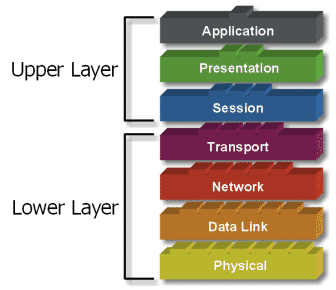
Terdapat 7 layer pada model OSI. Setiap layer bertanggungjawwab secara khusus pada proses komunikasi data. Misal, satu layer bertanggungjawab untuk membentuk koneksi antar perangkat, sementara layer lainnya bertanggungjawab untuk mengoreksi terjadinya “error” selama proses transfer data berlangsung.
Model Layer OSI dibagi dalam dua group: “upper layer” dan “lower layer”. “Upper layer” fokus pada applikasi pengguna dan bagaimana file direpresentasikan di komputer. Untuk Network Engineer, bagian utama yang menjadi perhatiannya adalah pada “lower layer”. Lower layer adalah intisari komunikasi data melalui jaringan aktual.

“Open” dalam OSI
open.gif“Open” dalam OSI adalah untuk menyatakan model jaringan yang melakukan interkoneksi tanpa memandang perangkat keras/ “hardware” yang digunakan, sepanjang software komunikasi sesuai dengan standard. Hal ini secara tidak langsung menimbulkan “modularity” (dapat dibongkar pasang).
Modularity
“Modularity” mengacu pada pertukaran protokol di level tertentu tanpa mempengaruhi atau merusak hubungan atau fungsi dari level lainnya.
Dalam sebuah layer, protokol saling dipertukarkan, dan memungkinkan komunikasi terus berlangsung. Pertukaran ini berlangsung didasarkan pada perangkat keras “hardware” dari vendor yang berbeda dan bermacam-macam alasan atau keinginan yang berbeda.
Modularity
modularity_1.gif
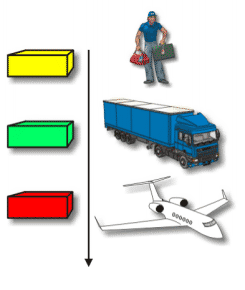
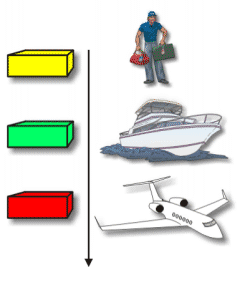
Seperti contoh Jasa Antar/Kurir. “Modularity” pada level transportasi menyatakan bahwa tidak penting, bagaimana cara paket sampai ke pesawat.
modularity_2.gif
Paket untuk sampai di pesawat, dapat dikirim melalui truk atau kapal. Masing-masing cara tersebut, pengirim tetap mengirimkan dan berharap paket tersebut sampai di Toronto. Pesawat terbang membawa paket ke Toronto tanpa memperhatikan bagaimana paket tersebut sampai di pesawat itu.
7 Layer OSI
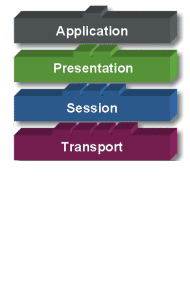
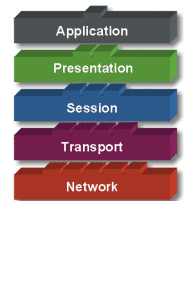
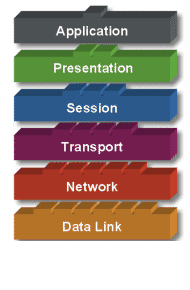
Model OSI terdiri dari 7 layer :
  • Application
  • Presentation
  • Session
  • Transport
  • Network
  • Data Link
  • Physical
Apa yang dilakukan oleh 7 layer OSI ?
osilayer.gif

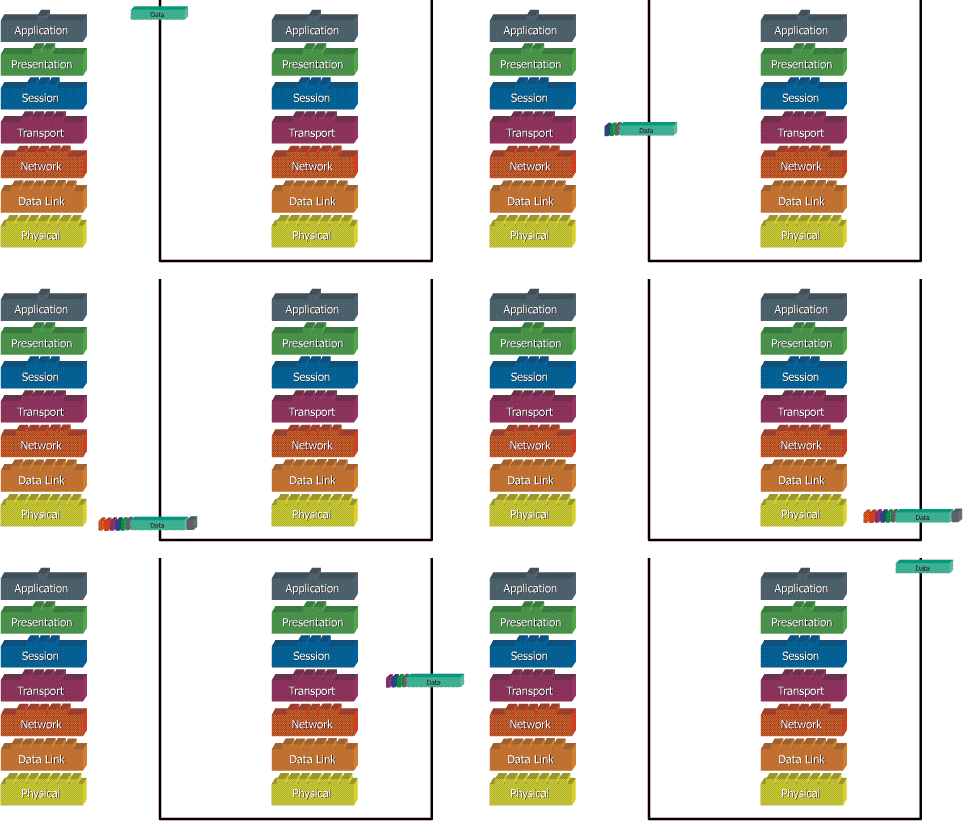
Ketika data ditransfer melalui jaringan, sebelumnya data tersebut harus melewati ke-tujuh layer dari satu terminal, mulai dari layer aplikasi sampai physical layer, kemudian di sisi penerima, data tersebut melewati layer physical sampai aplikasi. Pada saat data melewati satu layer dari sisi pengirim, maka akan ditambahkan satu “header” sedangkan pada sisi penerima “header” dicopot sesuai dengan layernya.
Model OSI
Tujuan utama penggunaan model OSI adalah untuk membantu desainer jaringan memahami fungsi dari tiap-tiap layer yang berhubungan dengan aliran komunikasi data. Termasuk jenis-jenis protoklol jaringan dan metode transmisi.
Model dibagi menjadi 7 layer, dengan karakteristik dan fungsinya masing-masing. Tiap layer harus dapat berkomunikasi dengan layer di atasnya maupun dibawahnya secara langsung melalui serentetan protokol dan standard.
Model OSI
Keterangan
osilayers_1.gif
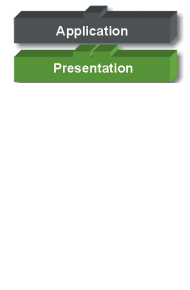
Application Layer: Menyediakan jasa untuk aplikasi pengguna. Layer ini bertanggungjawab atas pertukaran informasi antara program komputer, seperti program e-mail, dan service lain yang jalan di jaringan, seperti server printer atau aplikasi komputer lainnya.
osilayers_2.gif
Presentation Layer: Bertanggung jawab bagaimana data dikonversi dan diformat untuk transfer data. Contoh konversi format text ASCII untuk dokumen, .gif dan JPG untuk gambar. Layer ini membentuk kode konversi, translasi data, enkripsi dan konversi.
osilayers_3.gif
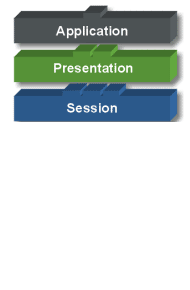
Session Layer: Menentukan bagaimana dua terminal menjaga, memelihara dan mengatur koneksi,- bagaimana mereka saling berhubungan satu sama lain. Koneksi di layer ini disebut “session”.
osilayers_4.gif
Transport Layer: Bertanggung jawab membagi data menjadi segmen, menjaga koneksi logika “end-to-end” antar terminal, dan menyediakan penanganan error (error handling).
osilayers_5.gif
Network Layer: Bertanggung jawab menentukan alamat jaringan, menentukan rute yang harus diambil selama perjalanan, dan menjaga antrian trafik di jaringan. Data pada layer ini berbentuk paket.
osilayers_6.gif
Data Link Layer: Menyediakan link untuk data, memaketkannya menjadi frame yang berhubungan dengan “hardware” kemudian diangkut melalui media. komunikasinya dengan kartu jaringan, mengatur komunikasi layer physical antara sistem koneksi dan penanganan error.
osilayers_7.gif
Physical Layer: Bertanggung jawab atas proses data menjadi bit dan mentransfernya melalui media, seperti kabel, dan menjaga koneksi fisik antar sistem.
Sumber : http://mudji.net
Model Open Systems Interconnection (OSI) diciptakan oleh International Organization for Standardization (ISO) yang menyediakan kerangka logika terstruktur bagaimana proses komunikasi data berinteraksi melalui jaringan. Standard ini dikembangkan untuk industri komputer agar komputer dapat berkomunikasi pada jaringan yang berbeda secara efisien.

Model Layer OSI
osigroupedlayers.gif

Terdapat 7 layer pada model OSI. Setiap layer bertanggungjawwab secara khusus pada proses komunikasi data. Misal, satu layer bertanggungjawab untuk membentuk koneksi antar perangkat, sementara layer lainnya bertanggungjawab untuk mengoreksi terjadinya “error” selama proses transfer data berlangsung.
Model Layer OSI dibagi dalam dua group: “upper layer” dan “lower layer”. “Upper layer” fokus pada applikasi pengguna dan bagaimana file direpresentasikan di komputer. Untuk Network Engineer, bagian utama yang menjadi perhatiannya adalah pada “lower layer”. Lower layer adalah intisari komunikasi data melalui jaringan aktual.

“Open” dalam OSI
open.gif“Open” dalam OSI adalah untuk menyatakan model jaringan yang melakukan interkoneksi tanpa memandang perangkat keras/ “hardware” yang digunakan, sepanjang software komunikasi sesuai dengan standard. Hal ini secara tidak langsung menimbulkan “modularity” (dapat dibongkar pasang).
Modularity
“Modularity” mengacu pada pertukaran protokol di level tertentu tanpa mempengaruhi atau merusak hubungan atau fungsi dari level lainnya.
Dalam sebuah layer, protokol saling dipertukarkan, dan memungkinkan komunikasi terus berlangsung. Pertukaran ini berlangsung didasarkan pada perangkat keras “hardware” dari vendor yang berbeda dan bermacam-macam alasan atau keinginan yang berbeda.
Modularity
modularity_1.gif
Seperti contoh Jasa Antar/Kurir. “Modularity” pada level transportasi menyatakan bahwa tidak penting, bagaimana cara paket sampai ke pesawat.
modularity_2.gif
Paket untuk sampai di pesawat, dapat dikirim melalui truk atau kapal. Masing-masing cara tersebut, pengirim tetap mengirimkan dan berharap paket tersebut sampai di Toronto. Pesawat terbang membawa paket ke Toronto tanpa memperhatikan bagaimana paket tersebut sampai di pesawat itu.
7 Layer OSI
Model OSI terdiri dari 7 layer :
  • Application
  • Presentation
  • Session
  • Transport
  • Network
  • Data Link
  • Physical
Apa yang dilakukan oleh 7 layer OSI ?
osilayer.gif

Ketika data ditransfer melalui jaringan, sebelumnya data tersebut harus melewati ke-tujuh layer dari satu terminal, mulai dari layer aplikasi sampai physical layer, kemudian di sisi penerima, data tersebut melewati layer physical sampai aplikasi. Pada saat data melewati satu layer dari sisi pengirim, maka akan ditambahkan satu “header” sedangkan pada sisi penerima “header” dicopot sesuai dengan layernya.
Model OSI
Tujuan utama penggunaan model OSI adalah untuk membantu desainer jaringan memahami fungsi dari tiap-tiap layer yang berhubungan dengan aliran komunikasi data. Termasuk jenis-jenis protoklol jaringan dan metode transmisi.
Model dibagi menjadi 7 layer, dengan karakteristik dan fungsinya masing-masing. Tiap layer harus dapat berkomunikasi dengan layer di atasnya maupun dibawahnya secara langsung melalui serentetan protokol dan standard.
Model OSI
Keterangan
osilayers_1.gif
Application Layer: Menyediakan jasa untuk aplikasi pengguna. Layer ini bertanggungjawab atas pertukaran informasi antara program komputer, seperti program e-mail, dan service lain yang jalan di jaringan, seperti server printer atau aplikasi komputer lainnya.
osilayers_2.gif
Presentation Layer: Bertanggung jawab bagaimana data dikonversi dan diformat untuk transfer data. Contoh konversi format text ASCII untuk dokumen, .gif dan JPG untuk gambar. Layer ini membentuk kode konversi, translasi data, enkripsi dan konversi.
osilayers_3.gif
Session Layer: Menentukan bagaimana dua terminal menjaga, memelihara dan mengatur koneksi,- bagaimana mereka saling berhubungan satu sama lain. Koneksi di layer ini disebut “session”.
osilayers_4.gif
Transport Layer: Bertanggung jawab membagi data menjadi segmen, menjaga koneksi logika “end-to-end” antar terminal, dan menyediakan penanganan error (error handling).
osilayers_5.gif
Network Layer: Bertanggung jawab menentukan alamat jaringan, menentukan rute yang harus diambil selama perjalanan, dan menjaga antrian trafik di jaringan. Data pada layer ini berbentuk paket.
osilayers_6.gif
Data Link Layer: Menyediakan link untuk data, memaketkannya menjadi frame yang berhubungan dengan “hardware” kemudian diangkut melalui media. komunikasinya dengan kartu jaringan, mengatur komunikasi layer physical antara sistem koneksi dan penanganan error.
osilayers_7.gif
Physical Layer: Bertanggung jawab atas proses data menjadi bit dan mentransfernya melalui media, seperti kabel, dan menjaga koneksi fisik antar sistem.
Sumber : http://mudji.net

Dasar-Dasar Mengenal Jaringan

Jaringan : jaringan (network) adalah kumpulan dua atau lebih sistem komputer yang terhubung. Terdapat banyak jenis jaringan komputer:
a. Local-Area Network (LAN): komputer yang terhubung berada pada tempat yang berdekatan secara gografis (misalkan satu gedung).
b. Wide-Area Network (WAN): komputer yang terhubung berada pada tempat yang berjauhan dan dihubungkan dengan line telepon atau gelombang radio. selain itu, jaringan komputer dapat juga dikelompokan berdasar kriteria di bawah ini:
Topologi : pengaturan keterhubungan antar sistem komputer. Terdapat bermacam-macam topologi seperti bus, star, dan ring.
Protokol : protokol mendefinisikan sekelompok aturan dan sinyal yang digunakan oleh komputer pada jaringan untuk berkomunikasi. Protokol LAN yang paling populer adalah Ethernet. Protokol LAN lain yang banyak digunakan adalah IBM token-ring network.c. arsitektur: jaringan dapat diklasifikasikan ke dalam arsitektur peer-to-peer atau client/server.

NIC : NIC (network interface card) adalah expansion board yang digunakan supaya komputer dapat dihubungkan dengan jaringan. Sebagian besar NIC dirancang untuk jaringan, protokol, dan media tertentu. NIC biasa disebut dengan LAN card (Local Area Network Card).
Backbone : Backbone adalah saluran atau koneksi berkecepatan tinggi yang menjadi lintasan utama dalam sebuah jaringan. Bandwidth : Bandwidth menunjukan kapasitas dalam membawa informasi. Istilah ini dapat digunakan dalam banyak hal: Telepon, jaringan kabel, bus, sinyal frekuensi radio, dan monitor. Paling tepat, bandwidth diukur dengan putaran perdetik (cycles per second), atau hertz (Hz), yaitu perbedaan antara frekuensi terendah dan tertinggi yang dapat ditransmisikan. Tetapi juga sering digunakan ukuran bit per second (bps).
Bridge : Bridge adalah peranti yang meneruskan lalu lintas antara segmen jaringan berdasar informasi pada lapisan data link. Segmen ini mempunyai alamat lapisan jaringan yang sama. Setiap jaringan seharusnya hanya mempunyai sebuah bridge utama.
DNS : DNS (domain name sistem) adalah sistem yang menerjemahkan domain Internet, seperti www.microsoft.com menjadi alamat Internet, yaitu serangkaian nomor yang terlihat seperti 101.232.12.5. Istilah DNS berhubungan dengan konvensi untuk penamaan host pada Internet dan cara penangan nama-nama tersebut.
Ethernet : Ethernet adalah protokol LAN yang dikembangkan oleh Xerox Corporation yang bekerjasama dengan DEC dan Intel pada tahun 1976. Ethernet menggunakan topologi bus atau star dan medukung transfer data sampai dengan 10 Mbps. Versi Ethernet yang lebih baru yang disebut 100Base-T (atau Fast Ethernet), mendukung transfer data sampai dengan 100 Mbps, dan versi terbarunya, Gigabit Ethernet, mendukung tranfer data sampai dengan 1 Gigabit per detik atau 1000 Mbps.
Fast Ethernet : Fast Ethernet seperti Ethernet biasa, namun dengan kecepatan transfer data yang lebih cepat, sampai dengan 100 mbps. Ethernet ini juga disebut 100BaseT.
Gateway : Istilah gateway merujuk kepada hardware atau software yang menjembatani dua aplikasi atau jaringan yang tidak kompatibel, sehingga data dapat ditransfer antar komputer yang berbeda-beda. Salah satu contoh penggunaan gateway adalah pada email, sehingga pertukaran email dapat dilakukan pada sistem yang berbeda.
GPS : GPS (Global Positioning System ) adalah sistem navigasi menggunakan 24 satelit MEO (medium earth orbit atau middle earth orbit) yang mengelilingi bumi dan penerima-penerima di bumi. Satelit mengorbit pada ketinggian sekitar 12.000 mil di atas bumi dan mampu mengelilingi bumi dua kali dalam 24 jam. Satelit GPS secara kontinu mengirimkan sinyal radio digital yang mengandung data lokasi satelit dan waktu pada penerima yang berhubungan. Satelit GPS dilengkapi dengan jam atom dengan ketepatan satu per satu juta detik. Berdasar informasi ini, stasiun penerima mengetahui berapa lama waktu yang digunakan untuk mengirim sinyal sampai ke penerima di bumi. Semakin lama waktu yang digunakan untuk sampai ke penerima, semakin jauh posisi satelit dari stasiun penerima. dengan mengetahui posisi satelit, penerima mengetahui bahwa satelit terletak pada posisi tertentu pada permukaan bola imaginer yang berpusat pada satelit. Dengan menggunakan tiga satelit, GPS dapat menghitung lintang dan bujur penerima berdasar perpotongan ketiga bola imaginer. Dengan menggunakan empat satelit, dapat juga ditentukan ketinggian. GPS dikembangkan dan dioperasikan oleh Departemen Pertahanan Amerika. GPS, asalnya dikenal dengan NAVSTAR (Navigation System with Timing and Ranging). Sebelum untuk keperluan yang lebih luas, GPS digunakan untuk menyediakan kemampuan navigasi sepanjang waktu dan dalam segala cuaca untuk militer darat, laut, dan angkatan udara. Disamping untuk navigasi dan penentuan posisi geografik, GPS dapat juga digunakan di antaranya untuk pemetaan, kehutanan, eksplorasi mineral, manajemen habitat liar, dan pengawasan perpindahan penduduk.
Host : Host adalah sistem komputer yang diakses oleh pengguna yang bekerja pada lokasi yang jauh. Biasanya, istilah ini digunakan jika ada dua sistem komputer yang terhubung dengan modem dan saluran telepon. Sistem mengandung data yang disebut host, sedang sitem yang digunakan untuk mengases dari jarak jauh disebut remote terminal. Istilah host juga digunakan untuk menyebut komputer yang terhubung dengan jaringan TCP/IP, termasuk Internet. Setiap host mempunyai alamat IP yang unik. Selain itu, istilah host juga merujuk pada penyediaan infrastruktur layanan komputer. Sebagai contoh, banyak perusahaan yang menjadi host Web server, yang berarti bahwa perusahaan tersebut menyediakan hardware, software, dan saluran komunikasi yang dibutuhkan oleh server, tetapi isi server (data) dikendalikan oleh pihak lain. ISP (Internet Service Provider) : ISP (Internet service provider) adalah penyedia layanan Internet. Sebagian besar ISP mempunyai jaringan server (mail, berita, Web), router, modem yang dihubungkan dengan koneksi “backbone” Internet yang permanen dan berkecepatan tinggi. Pelanggan ISP dapat mendapatkan koneksi Internet dengan modem dan telepon. Untuk mengakses Internet pelanggan ISP harus melakukan dial ke jaringan dengan menekan nomor telepon tertentu milik ISP.
Internet : Internet adalah jaringan global yang menghubungkan jutaan komputer. Sejak 1999 Internet telah memiliki 200 juta pemakai di seluruh dunia, dan jumlah ini meningkat cepat. Lebih dari 100 negara terhubung dengan Internet untuk menukar data, berita, dan informasi lainnya. Setiap komputer yang terhubung dengan Internet disebut host.
ISDN : ISDN (Integrated Services Digital Network) adalah standard komunikasi internasional untuk pengiriman suara, video dan data melalui line telepon digital atau telepon kawat biasa. ISDN mempunyai kecepatan transfer data 64 Kbps. Sebagian besar saluran ISDN ditawarkan oleh perusahaan telepon yang memungkinkan dua saluran, yang disebut kanal B (B channel). Satu line dapat digunakan untuk suara dan yang lain untuk data lain dan keduanya mempunyai kecepatan transfer 128 Kbps. Versi awal ISDN menggunakan transmisi baseband. Versi lain ISDN, yaitu B-ISDN, menggunakan transmisi broadband dan dapat mendukung transmisi data dengan kecepatan 1,5 Mbps.
Protocol (protokol) : Bahasa atau prosedur hubungan yang digunakan oleh satu sistem komputer dengan sistem lainnya sehingga antara keduanya dapat saling berhububngan. Untuk dapat berkomunikasi. Kedua system harus menggunakan protokol yang sama. PPP (Point To Point Protocol) : Protokol TCP/IP yang memungkinkan hubungan antara host dengan jaringan dan antara router dengan router atau dapat pula digunakan untuk hubungan serial antara 2 system.
Repeater : Suatu perangkat yang dipasang di titik-titik tertentu dalam jaringan untuk memperbarui sinyal-sinyal yang di transmisikan agar mencapai kembali kekuatan dan bentuknya yang semula, guna memperpanjang jarak yang dapat di tempuh. Ini di perlukan karena sinyal-sinyal mengalami perlemahan dan perubahan bentuk selama transmisi.
Router : Suatu perangkat yang berfungsi menghubungkan suatu LAN ke suatu internetworking/WAN dan mengelola penyaluran lalu-lintas data di dalamnya. Routing : Proses dari penentuan sebuah path yang di pakai untuk mengirim data ke tujuan tertentu.
RJ-45 : RJ-45 (Registered Jack-45) adalah konektor delapan kabel yang biasanya digunakan untuk menghubungkan komputer ke sebuah local-area network (LAN), khususnya Ethernets. Konektor RJ-45 mirip dengan konektor RJ-11 yang digunakan dalam koneksi telepon, tetapi lebih besar.
Server : Suatu unit yang berfungsi untuk menyimpan informasi dan untuk mengelola suatu jaringan komputer.komputer server akan melayani seluruh client atau worstation yang terhubung ke jaringannya.
TCP/IP : TCP/IP Transmission Control Protokol adalah dua buah protokol yang dikembangkan oleh militer AS yang memungkinkan komputer pada jaringan dapat saling berhubungan. IP digunakan untuk memindahkan paket data antarsimpul. TCP dugunakan untuk memverifikasi pengiriman dari client ke server. TCP/IP adalah dasar internet dan dapat ditemukan pada semua system operasi modern, seperti Unix dan Windows.
Topologi : Dalam jaringan komputer topologi adalah bentuk pengaturan keterhubungan antar sistem komputer. terdapat bermacam-macam topologi seperti bus, star, ring.
UTP : UTP (Unshielded Twisted Pair) adalah jenis kabel yang terdiri dari dua kawat tak terbungkus yang berpilin. Kabel UTP banyak digunakan pada local-area networks (LANs) dan sambungan telepon karena harganya lebih murah. Kabel UTP tidak sebaik kabel koaksial dan serat optik dalam hal penyediaan banwidth dan ketahanan terhadap interferensi.
VLAN : VLAN (virtual local-area network) adalah jaringan komputer yang seakan terhubung menggunakan kabel yang sama meskipun mungkin secara fisik berada pada bagian LAN yang lain. VLAN dikonfigurasi melalui software dan tidak hardware, yang membuatnya sangat fleksible.Salah satu keunggulan VLAN adalah jika sebuah komputer secara fisik dipindah ke lokasi lain, komputer tersebut tetap pada VLAN yang sama tanpa melakukan konfigurasi ulang hardware.
VPN : VPN (virtual private network) adalah koneksi internet pribadi yang aman dan terenkripsi untuk menjamin bahwa hanya pengguna yang berhak yang dapat mengaksesnya dan trasfer data yang dilakukan tidak dapat diganggu.
VSAT : VSAT (Very Small Aperture Terminal) stasiun bumi yang digunakan pada satelit komunikasi sinyal data, suara, dan video, kecuali pemancaran televisi. VSAT terdiri dari dua bagian: sebuah transceiver yang diletakkan ditempat terbuka sehingga dapat secara langsung menerima sinyal dari satelit dan sebuah piranti yang diletakkan dalam ruangan untuk menghubungkan transceiver dan piranti komunikasi pengguna akhir(end user), seperti PC.Transceiver menerima dan mengirim sinyal ke transponder satelit diluar angkasa. Satelit mengirimkan dan menerima sinyal dari komputer stasiun bumi yang berfungsi sebagai hub sistem. Setiap pengguna yang saling terhubung dengan stasiunhub melewati satelit, membentuk topologi bintang. hub mengendalikan semua operasi pada jaringan. Semua transmisi untuk komunikasi antar pengguna harus melewati stasiunhub yang meneruskannya ke satelit dan kepengguna VSAT yang lain. VSAT dapat mengirimkan data sampai dengan kecepatan 56 Kbps.
WAN : WAN wide area network adalah komputer yang terhubung berada pada tempat yang berjauhan dan hubungan dengan line telepon atau gelombang radio. Lihat juga LAN dan jaringan.
Wi-Fi : Wi-Fi Wireless Fidelity adalah nama dagang resmi untuk IEEE 802.11b yang dibuat oleh Wireless Ethernet Compatibility Aliance (WECA). Istilah Wi-Fi menggantikan 802.11b seperti halnya istilah Ethernet menggantikan IEEE 802.3. Produk yang disertifikasi oleh WECA sebagai Wi-Fi dapat beroperasi bersama meskipun dibuat oleh perusahaan yang berbeda.
Workstation : Pada jaringan komputer, workstation adalah komputer yang terhubung dengan sebuah local-area network (LAN).Istilah workstation juga digunakan untuk menyebut komputer yang digunakan untuk aplikasi teknik (CAD/CAM), desktop publishing, pengembangan software, dan aplikasi lainnya yang membutuhkan tingkat komputasi dan kemampuan grafis yang cukup tinggi.Workstation biasanya terdiri dari layar grafik yang besar dengan revolusi tinggi, RAM minimal 64 MB, dukungan jaringan built-in, dan graphical user interface.Sebagian besar workstation juga mempunyai piranti penyimpanan seperti disk drive, tetapi jenis workstation khusus, yang disebut diskless workstation, tidak mempunyai disk drive. Sistem operasi yang banyak digunakan untuk workstation adalah UNIX dan windows NT. Seperti halnya PC, sebagian besar workstation adalah komputer single user, Meski demikian, workstation pada dasarnya dihubungkan dengan local area network, meskipun dapat juga sebgian sistem yang berdiri sendiri stand alone.
100BaseT : 100BaseT adalah nama lain fast Ethernet yang mempunyai kecepatan transmisi sampai dengan 100 mbps. Jenis 100BaseT ini lebih mahal daripada 10BaseT dan lebih jarang digunakan pada local area network (LAN).
10Base2 : 10Base2 adalah satu jenis standar Ethernet ( IEEE802.3) untuk lokal area network ( LAN ). Standard 10 Base-2 ( yang juga disebut Thinnet )menggunakan kabel koasial 50 ohm ( RG-58A/U ) dengan panjang maksimal 185 meter.kabel ini lebih kecil dan lebih flesibel daripada yang digunakan untuk standard 10 Base 5. Sistem 10 Base-2 beroperasi pada 10 Mbps dan menggunakan metode tranmisi baseband.
10 Base5 : 10 Base-5 adalqh standard awal untuk Ethernet yang menggunakan kabel koasial. nama 10 Base5 didasarkan pada fakta bahwa kecepatan transfer data maksimum adalah 10 Mbps. menggunakan transmisi Baseband, dan panjang kabel maksimal adalah 500 meter. 10 Base5 juga disebut Thick Wire atau thick Net.
10BaseT : 10BaseT adalah jenis Ethernet yang paling umum. Nama tersebut menunjukan bahwa kecepatan transmisi maksimum adalah 10Mbps. 10BaseT menggunakan kabel tembaga dan merupakan card standard untuk menghubungkan komputer pada lokal area network (LAN).
Sumber : http://www.sejutablog.com